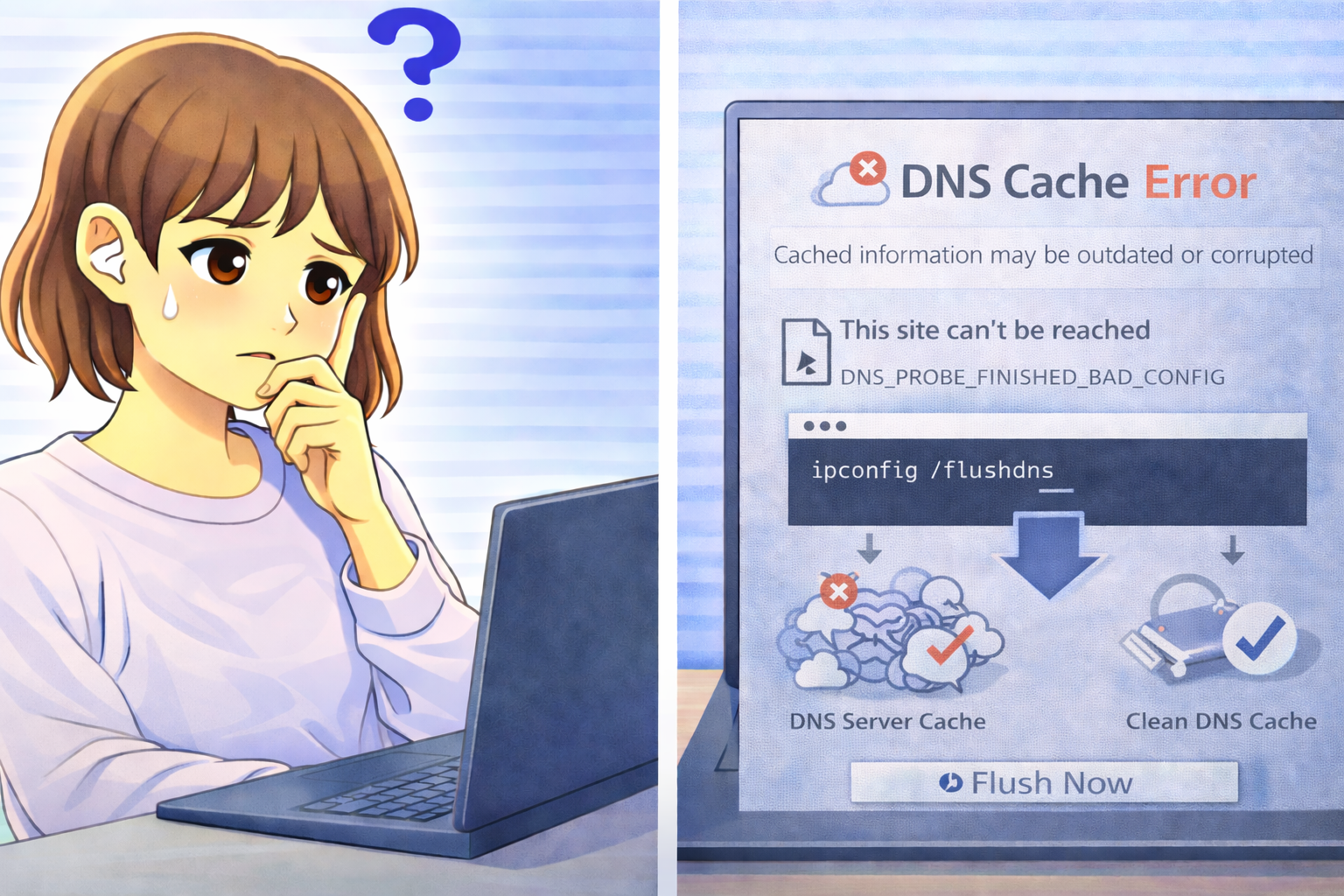
特定のWebサイトだけ開けないのに、他のサイトは問題なく表示される。このような症状が発生した場合、DNSキャッシュが原因になっている可能性があります。
DNSキャッシュとは、ドメイン名(例:example.com)とIPアドレスの対応情報を一時的に保存する仕組みです。
通常はページ表示を高速化するための機能ですが、この情報が古いまま残っていると、正しいサーバーへ接続できなくなることがあります。
特にWebサイトのサーバー移転やDNS変更が行われた直後には、古いDNSキャッシュが原因で「サイトが開けない」「別のページが表示される」といった問題が発生することがあります。
見た目はインターネット障害のように感じても、実際には端末やルーターが昔の接続先を覚えたままになっているだけ、というケースも少なくありません。
「昨日までは見られたのに今日は開けない」「スマホでは見られるのにPCでは見られない」といった場合は、まずDNSキャッシュを疑う価値があります。
DNSキャッシュとは何か
通常、Webサイトへアクセスするときには、ブラウザはまずDNSサーバーへ問い合わせを行い、ドメイン名に対応するIPアドレスを取得します。
例えば次のような流れで通信が行われます。
- ブラウザでドメイン名を入力する
- DNSサーバーへ問い合わせる
- IPアドレスを取得する
- Webサーバーへ接続する
しかし毎回DNSサーバーへ問い合わせると通信に時間がかかるため、端末やブラウザ、ルーターは取得したIPアドレス情報を一定期間保存します。これがDNSキャッシュです。
DNSキャッシュのおかげで、同じサイトへ再アクセスするときは高速に接続できます。
しかしDNS情報が変更された場合、古いキャッシュが残っていると接続先が間違ったままになることがあります。
つまりDNSキャッシュは本来便利な仕組みですが、Webサイト側で環境変更があった直後だけは、古い情報が逆にトラブルの原因になることがあるのです。
DNSキャッシュが原因で起こる主な症状
DNSキャッシュの不整合が発生すると、次のような症状が起こることがあります。
- 特定のサイトだけ開けない
- 「サーバーが見つかりません」と表示される
- 古いページが表示される
- 別の回線では正常に表示される
- サイトのリニューアル後にページが表示されない
特に「スマホでは開けるのにPCでは開けない」「モバイル回線では正常」という場合、DNSキャッシュが原因の可能性が高くなります。
また、サイト自体は開くのに一部の画像だけ表示されない、ログインページだけ飛べない、旧デザインのページが一時的に見える、といったケースもあります。
これはドメイン全体ではなく、一部サブドメインや関連サーバーのDNS情報だけが古く残っている場合に起こりやすい症状です。
DNSキャッシュが古くなる主な理由
Webサイトのサーバー移転
Webサイトが別サーバーへ移転した場合、IPアドレスが変更されます。
しかし端末のDNSキャッシュが古いままだと、旧サーバーへアクセスしてしまいます。
この状態では、新しいサーバー側では正常公開されていても、自分の端末だけ古い接続先を見に行くため、「自分だけ見られない」ように感じることがあります。
DNSレコードの変更
サイト管理者がDNS設定を変更した場合、世界中のDNSサーバーへ反映されるまで時間がかかることがあります。
この間にキャッシュ不整合が発生することがあります。
DNSは即時反映されるとは限らず、反映には時間差があります。
そのため、同じ時間でも「ある人は新しい情報」「別の人は古い情報」を参照している状態が起きることがあります。
ルーターのDNSキャッシュ
家庭用ルーターもDNS情報を保存するため、端末側だけでなくルーター側のキャッシュが影響することがあります。
そのため、PCでDNSフラッシュを行っても改善しない場合は、ルーターが古い情報を保持している可能性も考える必要があります。
DNSキャッシュをフラッシュする方法
DNSキャッシュが原因の場合、キャッシュを削除(フラッシュ)することで問題が解決することがあります。
Windowsの場合
1. コマンドプロンプトを開く
2. 以下のコマンドを入力します
ipconfig /flushdns
この操作でDNSキャッシュが削除され、新しいDNS情報が取得されます。
実行後に「DNS リゾルバー キャッシュは正常にフラッシュされました」といった表示が出れば、操作自体は完了です。その後、ブラウザを開き直して再度アクセスを試してみましょう。
Macの場合
MacではターミナルからDNSキャッシュを削除できます。
sudo dscacheutil -flushcache
macOSのバージョンによってコマンドが異なる場合がありますが、多くの場合この操作でキャッシュが更新されます。
入力後にパスワードを求められることがありますが、画面上に文字は表示されなくてもそのまま入力してEnterで問題ありません。
スマートフォンの場合
スマートフォンではDNSキャッシュ削除コマンドはありませんが、次の方法で更新されることがあります。
- 端末を再起動する
- 機内モードをオン→オフにする
- Wi-Fiを切断して再接続する
スマホではWi-Fiとモバイル回線で参照するDNS経路が異なることがあるため、両方で見え方を比べると原因を絞り込みやすくなります。
DNSキャッシュ以外の確認ポイント
DNSキャッシュだけでなく、次のような要因が影響している場合もあります。
- ブラウザキャッシュの残存
- 手動DNS設定
- ルーターのDNSキャッシュ
- プロバイダDNSの遅延
そのため、次の方法もあわせて確認すると原因を切り分けやすくなります。
- ブラウザキャッシュを削除する
- ルーターを再起動する
- 別ブラウザでアクセスする
- モバイル回線でアクセスする
- DNS設定を自動取得に戻す
例えば、別ブラウザでも同じ症状が出るならブラウザ固有の問題ではない可能性が高くなります。
逆に、モバイル回線では正常に開けるなら、自宅Wi-Fi側のDNSまたはルーター設定が影響していると考えやすくなります。
また、セキュリティDNSや広告ブロックDNSを利用している場合は、DNSキャッシュの問題ではなく、そもそもそのDNSが正しく名前解決できていない可能性もあります。
フラッシュで直らないときは、DNS設定そのものも見直してみましょう。
よくある質問(Q&A)
Q1. DNSキャッシュはなぜ保存されるのですか?
毎回DNS問い合わせを行うと通信が遅くなるため、アクセス速度を向上させる目的で保存されています。
表示高速化には役立ちますが、変更直後だけは古い情報が残ることがあります。
Q2. DNSキャッシュは自動で更新されますか?
一定時間が経過すると自動的に更新されますが、設定によっては数時間〜数日残ることがあります。
そのため、急ぎで確認したい場合は手動フラッシュが有効です。
Q3. DNSキャッシュ削除は安全ですか?
DNSキャッシュの削除は安全な操作であり、インターネット接続に悪影響はありません。
一時的に再問い合わせが発生するため、最初の読み込みだけ少し遅く感じることがあります。
Q4. スマホでは開けるのにPCでは開けません。
PC側のDNSキャッシュやブラウザキャッシュが原因の可能性があります。
まずはPCでDNSフラッシュとブラウザ再起動を試してみましょう。
Q5. DNSフラッシュしても解決しません。
その場合はルーターのDNSキャッシュやプロバイダDNSの問題が原因の可能性があります。
ルーター再起動や別回線確認を行ってみてください。手動DNS設定をしている場合は、自動取得へ戻すのも有効です。
まとめ
特定のWebサイトだけ開けない場合、DNSキャッシュの不整合が原因であることがあります。
DNSキャッシュはページ表示を高速化するための仕組みですが、サーバー移転やDNS変更があった場合、古い情報が残ることで接続失敗が発生することがあります。
次の方法で解決することが多くなります。
- DNSキャッシュのフラッシュ
- ブラウザキャッシュ削除
- ルーター再起動
- 別回線での確認
原因を順番に切り分けることで、DNS関連のトラブルは比較的短時間で解決できることが多くなります。
特に「一部サイトだけ開けない」「端末ごとに見え方が違う」という場合は、回線障害と決めつけず、DNSキャッシュの可能性から確認していくのが近道です。
特定のWebサイトやサービスだけ開けない場合は、DNS・通信経路・SSL・ネットワーク設定など原因別に整理したまとめページも参考にしてください。