インターネットが突然使えなくなると、「回線の障害なのか、それとも自宅の問題なのか分からない」と迷うことはよくあります。
ここで判断を間違えると、不要な設定変更をしてしまったり、原因から遠回りしてしまうこともあります。
特に焦ってルーターの設定を変更してしまうと、本来は回線側の問題だったのに状況を複雑にしてしまうケースもあります。
通信トラブルでは、まず「どこに原因があるのか」を冷静に切り分けることが重要です。
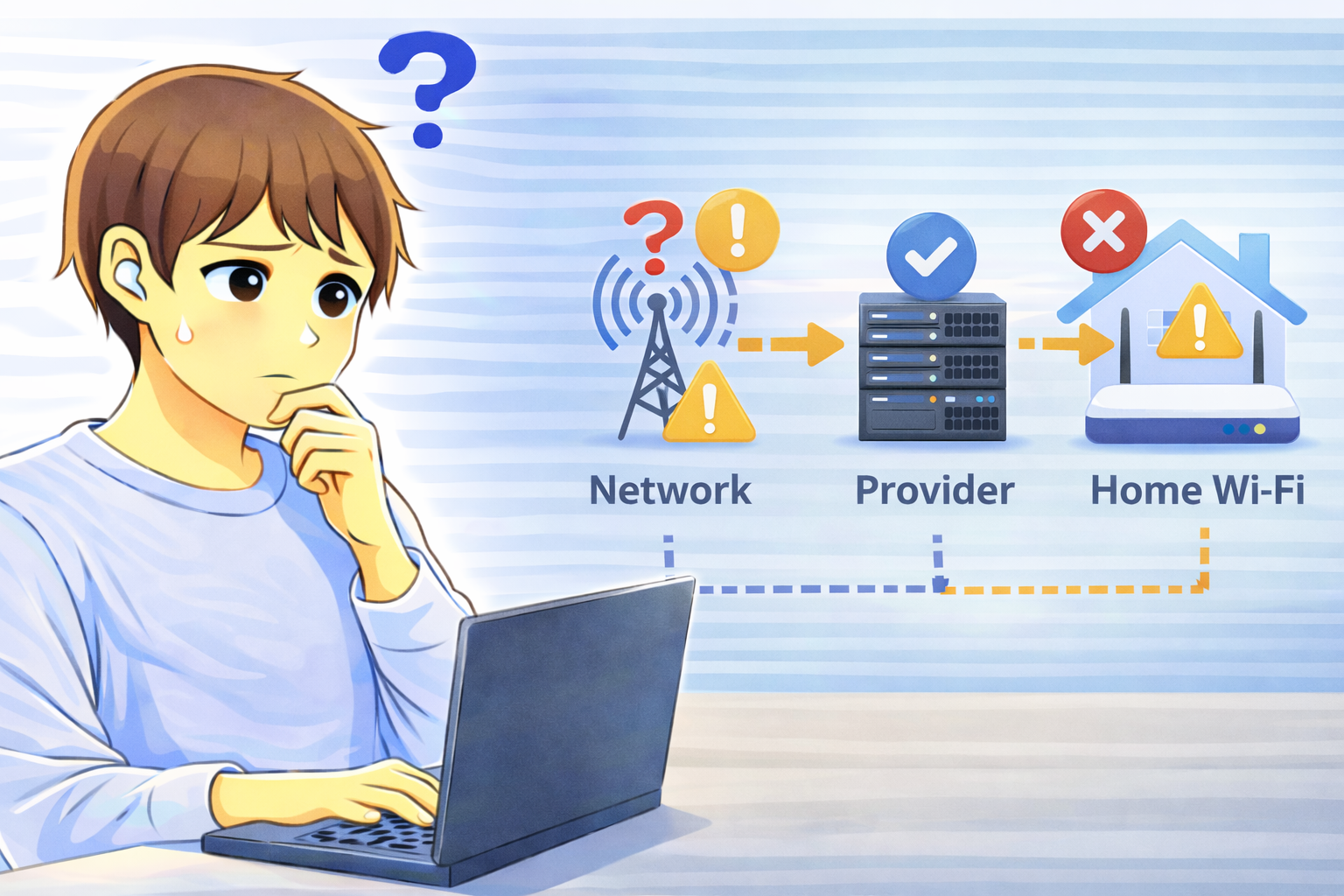
通信トラブルは大きく分けると、「回線側」「プロバイダ側」「家庭内ネットワーク」の3つに分類できます。
この3つを意識して確認していくと、原因の方向性がはっきりしてきます。
通信トラブルの3つの原因分類
回線側の障害
回線そのものに問題が発生している場合、地域単位でインターネットが使えなくなることがあります。この場合は、自宅の設定をいくら見直しても改善しません。
工事や設備トラブル、災害、メンテナンスなどが原因になることがあり、個人で対応できる範囲を超えているケースがほとんどです。
プロバイダ側の問題
回線は正常でも、プロバイダの認証サーバーや設備に問題があるとインターネットに接続できなくなります。
この場合、ルーターの状態表示で「未接続」「IP未取得」「認証エラー」などが表示されることがあり、回線とは別の層でトラブルが起きています。
家庭内ネットワークの問題
ルーターやWi-Fi設定、LAN配線、端末の設定など、自宅内の環境に原因があるケースです。実際には、このパターンが最も多く見られます。
特定の機器だけ使えない、Wi-Fiだけ不安定、有線だけ使えないといった「一部だけの不具合」がある場合は、この可能性が高くなります。
通信障害かどうかの確認方法
別回線で障害情報を確認する
まずはスマホのモバイル通信など、別の回線を使って障害情報を確認します。
公式サイトやSNSで同じ地域のトラブル報告が出ていないかをチェックすると判断しやすくなります。
特に同じ時間帯に複数の人が「つながらない」と発信している場合は、回線またはプロバイダ障害の可能性が高いと考えられます。
ルーターの状態を確認する
次にルーターのランプ表示や管理画面を確認します。
WANランプが消灯していたり、「未接続」と表示されている場合は、回線またはプロバイダ側の問題が疑われます。
一方で、インターネット接続が「正常」になっている場合は、自宅内ネットワークに原因がある可能性が高くなります。
IPアドレスの取得状態を確認する
端末側のIPアドレスも重要な判断材料です。「169.254.xxx.xxx」になっている場合は、DHCPによる取得失敗が発生しており、家庭内ネットワークの問題が疑われます。
正常なIPが取得できているかを確認することで、原因の切り分け精度が高まります。
影響範囲を見極める
どの範囲で問題が起きているかを確認することも重要です。
すべての端末で使えないのか、一部の機器だけなのかで原因が大きく変わります。
この「範囲の違い」が、最も分かりやすい判断材料になります。
原因別の見分け方
全ての端末で使えない場合
スマホ・PC・ゲーム機など、すべての端末で通信できない場合は、回線側またはルーターの問題が考えられます。
まず障害情報を確認し、その後ルーターの再起動を試す流れが効率的です。
特定の機器のみ使えない場合
一部の端末だけ通信できない場合は、その機器の設定や接続方法に原因がある可能性が高いです。
Wi-Fi設定やIPアドレス設定を見直すことで改善することがあります。
Wi-Fiだけ問題がある場合
Wi-Fiには接続できない、または不安定な場合は、無線設定や中継機、電波環境の影響が考えられます。
ルーターの設置場所や周波数帯の見直しも有効な対処になります。
Wi-Fiにはつながるがネットが使えない場合
このケースでは、DHCPやDNS、WAN設定に問題がある可能性が高いです。
見た目では接続されているため、判断が難しいポイントでもあります。
ルーターの接続状態やIP取得状況を確認すると、原因を特定しやすくなります。
効率的な確認手順
通信トラブルは、順番に確認することで効率よく原因を絞れます。おすすめの流れは次の通りです。
- ① 別回線で障害情報を確認する
- ② ルーターの状態を確認する
- ③ IPアドレスの取得状態を確認する
- ④ どの範囲で問題が起きているかを確認する
この順番で進めると、「外の問題か、家の中の問題か」をスムーズに判断できます。
トラブル時に意識しておきたいポイント
通信トラブルが起きたときは、すぐに設定を変更したくなりますが、まずは状況の整理を優先するのが大切です。
原因が分からないまま設定を触ると、かえって状態が悪化することもあります。
また、すべての対処を試しても改善しない場合は、回線やプロバイダ側に原因がある可能性も考えられます。
落ち着いて「影響範囲」と「接続状態」を確認することで、無駄な作業を減らし、スムーズに解決へ近づけます。
Q&A
Q. 回線障害かどうかはどう判断すればいいですか?
別回線で障害情報やSNSを確認し、同じ地域で同様のトラブルが発生しているかを見ると判断しやすくなります。
Q. ルーターのどこを見ればいいですか?
WANランプや接続状態を確認します。
「未接続」や「IP未取得」の場合は回線またはプロバイダ側の問題が疑われます。
Q. 一部の機器だけ使えないのはなぜですか?
その機器の設定や接続方法に問題がある可能性が高いです。
Wi-Fi設定やIP設定を見直してみてください。
Q. Wi-Fiはつながるのにネットが使えないのはなぜですか?
DHCPやDNS、WAN設定の問題が原因であることが多いです。
ルーターの接続状態を確認すると判断しやすくなります。
Q. 最初にやるべきことは何ですか?
まずは別回線で障害情報を確認し、その後ルーターの状態をチェックするのが効率的です。