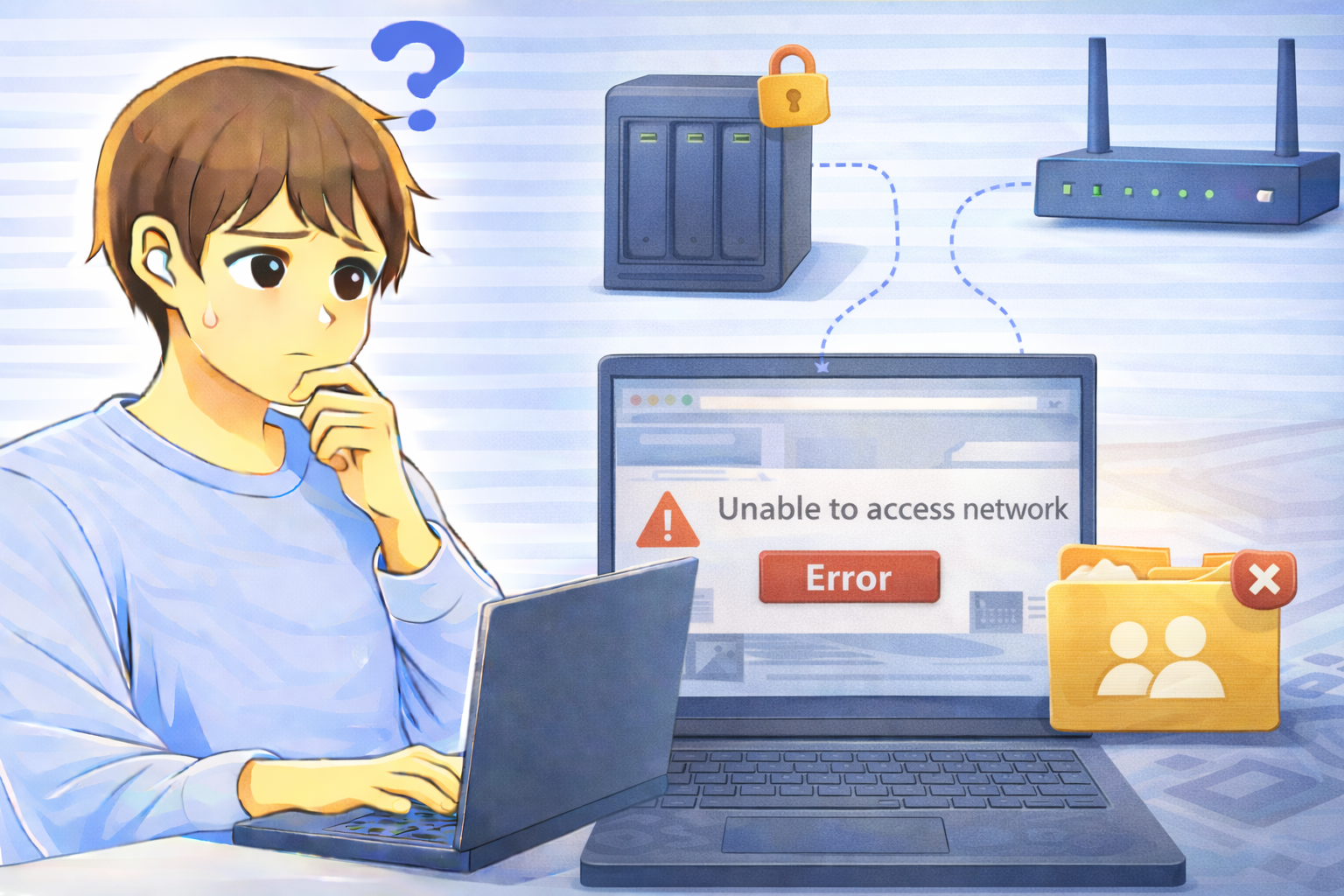
インターネットは普通に使えるのに、家庭内NASや共有フォルダだけが開けない――。
Webサイトは問題なく表示されるため「回線は正常」と思いがちですが、この症状は外部通信ではなくローカル通信に問題が起きている可能性が高いです。
家庭内ネットワークは、インターネット通信とは別の仕組みで動作しています。
そのため、外部サイトは見られても、家の中の機器同士が通信できないという状態が発生します。
例えば、「ブラウザでYouTubeは見られるのに、NASの管理画面だけ開かない」「会社PCの共有フォルダにはつながるのに、自宅のNASだけが見えない」といったときは、まさにローカル通信側の問題を疑う場面です。
本記事では、NASや共有フォルダだけ開けない原因と、その仕組み・具体的な確認方法を詳しく解説します。
どこから調べればいいか分からない方でも、順番にチェックできるように整理しています。
ローカル通信とインターネット通信はまったく別物
Web閲覧は、外部サーバーとの通信です。ルーターを経由してインターネットへ接続します。
一方、NASや共有フォルダへの接続は、同じ家庭内ネットワーク(LAN)にある機器同士が直接通信する「ローカル通信」です。
つまり、
- インターネット通信 → 正常
- LAN内通信 → 制限されている
という状態が起きると、今回のような症状になります。
この「外にはつながるのに、中だけつながらない」という構図を理解しておくと、回線会社に問い合わせるべき内容なのか、ルーターや端末の設定を見直すべきなのかを切り分けやすくなります。
主な原因と仕組み
1. ゲストWi-Fiに接続している
多くのルーターには「ゲストWi-Fi」機能があります。
ゲストWi-Fiはセキュリティ上、同一ネットワーク内の機器同士の通信を禁止する設計になっています。
そのため、ゲストSSIDに接続しているとNASへアクセスできません。
スマホやPCのWi-Fi一覧で、
「◯◯-guest」「◯◯-G」「◯◯-visitor」のような名前に接続している場合は要注意です。
メインのSSID(通常はゲスト表記がないもの)に接続し直すだけで解決するケースもよくあります。
2. APアイソレーション(端末分離機能)
APアイソレーションが有効になっていると、同じWi-Fiに接続していても端末同士が通信できません。
この機能は公共Wi-Fiなどで利用されることが多いですが、家庭用ルーターでも設定可能です。
意図せず有効になっているケースもあります。
特に「無線LANのセキュリティを強化したい」と設定を触ったあとからNASが見えなくなった場合は、この端末分離機能を疑ってみましょう。
ルーターの管理画面で「APアイソレーション」「端末間通信の許可」などの項目を探してみてください。
3. IPアドレス帯の不一致
NASと接続端末が異なるIPアドレス帯に属している場合、直接通信ができません。
例:
- NAS:192.168.1.xxx
- PC:192.168.0.xxx
この場合、ルーティング設定がなければ通信できません。
特に以下の環境で起きやすいです。
- 中継機使用時
- 二重ルーター構成
- メッシュWi-Fi設定不整合
「中継機につなぐとNASが見えないが、親機に直接つなぐと見える」といった現象も、このIP帯の違いが原因になっていることがあります。
PC・スマホ・NASそれぞれのIPアドレスを確認し、先頭3ブロック(例:192.168.1)が揃っているかをチェックしてみましょう。
4. 二重ルーター(ダブルNAT)
ONUと市販ルーターが両方ルーター動作していると、ネットワークが分断されることがあります。
その結果、NASが別セグメントに配置され、アクセスできなくなります。
例えば、ONU側のWi-Fiと、市販ルーター側のWi-Fiが両方有効になっている場合、
「NASはONU側のネットワーク」「PCは市販ルーター側のネットワーク」と分かれてしまい、互いを見失うような状態になります。
この場合はどちらか一方をブリッジモード(ルーター機能オフ)にするなど、ネットワークを一つに統一する必要があります。
5. SMB(共有プロトコル)の無効化
Windowsアップデートやセキュリティ強化により、SMBが無効化されている場合があります。
特に古いNASではSMB1のみ対応のケースもあり、通信できなくなることがあります。
社内ネットワークではセキュリティ上SMB1を禁止する流れがありますが、家庭内の古いNASではまだSMB1に依存している製品も多く、「アップデートをきっかけに突然見えなくなる」典型的なパターンです。
この場合は、NAS側のファームウェア更新でSMB2/3に対応させるか、やむを得ない場合はWindowsのSMB1設定を慎重に見直す必要があります。
6. ファイアウォールの影響
Windowsやセキュリティソフトのファイアウォールがローカル通信をブロックしている可能性もあります。
「パブリックネットワーク」として認識されていると、共有フォルダへのアクセスが強く制限されることがあります。
ネットワークの種類(プライベート/パブリック)が適切かどうかも確認してみましょう。
確認・切り分けの手順
- ゲストWi-Fiに接続していないか確認する
- APアイソレーション設定を確認する
- NASと端末のIPアドレスを確認する
- ルーターを再起動する
- SMB共有設定を確認する
- ファイアウォールを一時的に確認する
IPアドレスは「ipconfig」やネットワーク設定画面で確認できます。
また、同じネットワークに接続した別の端末からも試してみると、「NAS側に問題があるのか」「特定の端末設定だけおかしいのか」を切り分けやすくなります。
複数端末すべてから見えない場合は、ネットワーク側の設定を重点的に見直しましょう。
よくある質問(Q&A)
Q1. インターネットは使えるのにNASだけ開けません。
ローカル通信が制限されている可能性が高いです。
まずはゲストWi-FiやAPアイソレーションの有無を確認してみてください。
Q2. Wi-Fiを切って有線接続すると開けました。
Wi-Fi側でAPアイソレーションが有効になっている可能性があります。
有線と無線で設定が分かれているルーターもあるため、無線側の設定を見直しましょう。
Q3. 中継機を入れてから開けなくなりました。
IPアドレス帯が分離されている可能性があります。
中継機がルーターとして動作していないか、親機と同じネットワークセグメントになっているか確認が必要です。
Q4. Windowsアップデート後に接続できません。
SMB設定が変更された可能性があります。
SMBの有効・無効やバージョン設定を確認しましょう。
Q5. NAS故障の可能性はありますか?
電源が入りIPが取得できているなら、まずネットワーク設定を疑いましょう。
別端末や別経路からのアクセスも併せて確認してみてください。
まとめ
家庭内NASや共有フォルダだけ開けない場合、原因の多くはローカル通信の制限です。
回線速度やインターネット障害ではなく、LAN内通信が許可されているかを確認することが重要です。
ゲストWi-Fi、APアイソレーション、IPアドレス帯の確認を順番に行えば、多くのケースは解決できます。
「まずは自宅のネットワーク構造を整理する」ことが、遠回りに見えて最短の解決ルートになります。
回線は正常なのに特定サービスだけ使えないときは、「接続できるが使えない」症状別まとめページもあわせて参考にしてください。