Wi-Fi接続時だけWebサイトのレイアウトが崩れる。画像が抜け落ちる、ボタンが押せない、メニューが表示されない――。
しかしモバイル回線に切り替えると正常表示される。この場合、回線速度やサーバー障害ではなく、Wi-Fi環境固有のフィルタリング設定が原因である可能性が高いです。
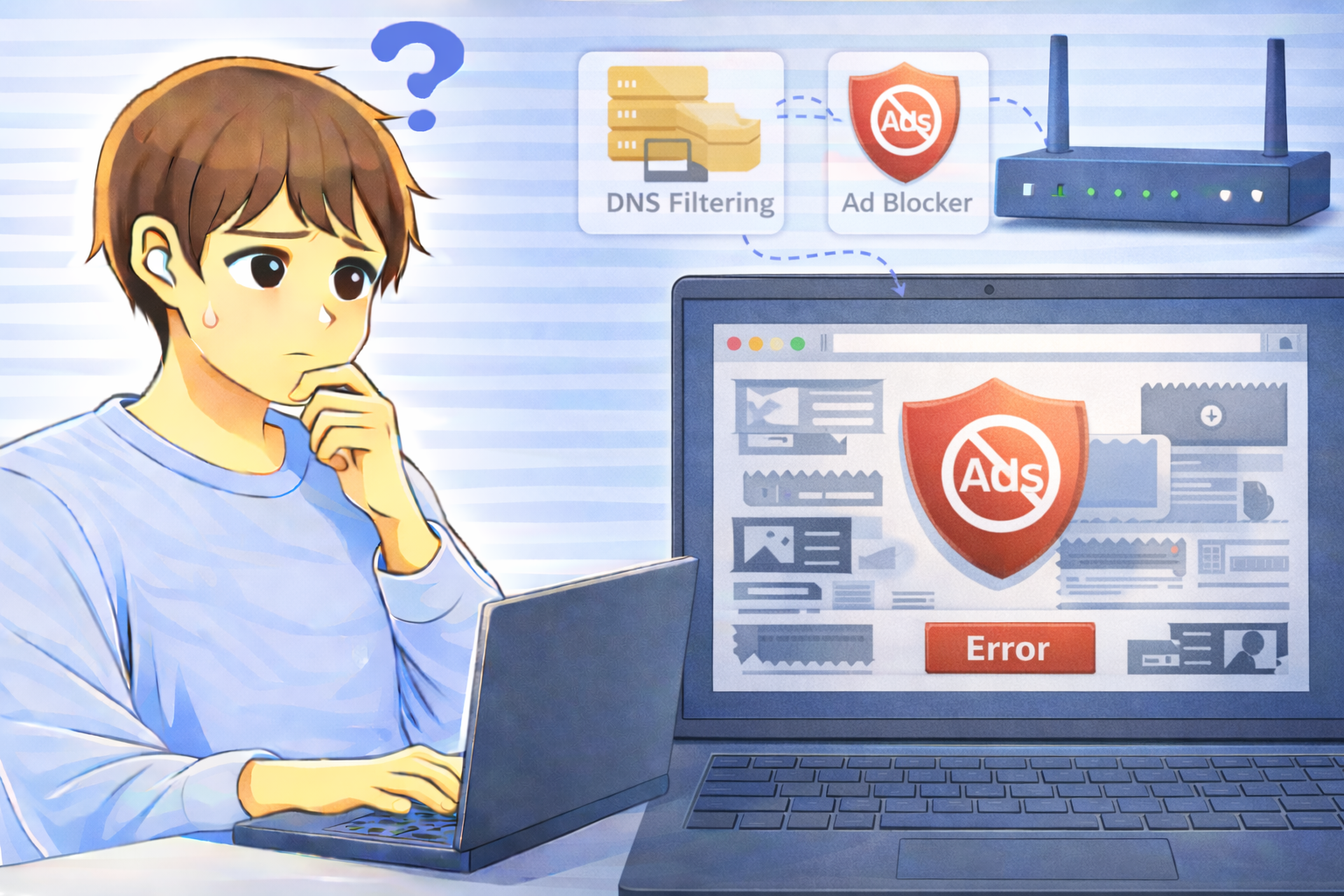
特に近年は、広告ブロック機能をルーターやDNSレベルで有効にしている家庭も増えており、その影響でページ構造が崩れるケースが目立ちます。
スマホ本体には何も問題がないのに、「自宅のWi-Fiにつないだ時だけおかしい」という相談が非常に多い症状です。
また、セキュリティ強化のために有害サイトブロックやトラッカー遮断をまとめて有効化していると、意図せず通常サイトの画像やスクリプトまで止めてしまうことがあります。
本記事では、Wi-Fi接続時だけサイトが崩れる原因と、具体的な切り分け方法を詳しく解説します。
どこをオフにすれば良いか分からない方でも、一つずつ確認していける内容になっています。
なぜ広告ブロックでページが崩れるのか
現代のWebサイトは、単純なHTMLだけで構成されているわけではありません。
多くのサイトでは、以下の要素が外部ドメインから読み込まれます。
- 広告配信スクリプト
- 分析ツール(アクセス解析)
- CDN経由のJavaScript
- 画像・フォントファイル
これらの一部が読み込めないと、ページ全体のレイアウト計算が正常に行われず、表示崩れが発生します。
特に、JavaScriptでメニューやボタンの動きを制御しているサイトでは、スクリプトが途中で遮断されると「ボタンが押せない」「メニューが開かない」といった症状につながります。
つまり、広告ブロックは「広告を消す」だけでなく、「ページ構造そのもの」に影響を与える可能性があるのです。
主な原因と仕組み
1. DNSフィルタリングサービス
セキュリティDNSや広告ブロックDNSを利用している場合、広告関連ドメインだけでなく、ページ表示に必要なスクリプトまで遮断することがあります。
代表的な状況は以下の通りです。
- 有害サイトブロックDNSを使用している
- 広告・トラッカー遮断DNSを手動設定している
- ルーターでDNSを固定設定している
DNS段階でドメインが解決されないため、ブラウザ側では「読み込み失敗」となり、ページ構造が欠けてしまいます。
家族向けにフィルタリングを強く設定していると、ニュースサイトやショッピングサイトなど、通常利用のサイトにも影響が出ることがあります。
「子どもに有害なサイトを見せたくない」という目的で入れた設定が、結果的にレイアウト崩れを生んでいるケースです。
2. ルーター内蔵の広告ブロック機能
一部の家庭用ルーターには、広告ブロックやセキュリティフィルタ機能が内蔵されています。
これが有効になっていると、特定ドメインやスクリプトがネットワークレベルで遮断されます。
モバイル回線では正常に表示される場合、この可能性が高まります。
ルーターの管理画面に「有害サイトブロック」「広告カット」「トラッキング防止」などの項目がある場合は、一時的にオフにして表示が改善するか確認してみましょう。
改善するようであれば、その機能が原因と判断できます。
3. ブラウザ拡張機能との二重ブロック
ルーター側とブラウザ側の両方で広告ブロックが有効になっていると、「二重ブロック」状態になります。
その結果、必要なJavaScriptまで遮断され、以下の症状が出やすくなります。
- ログインボタンが反応しない
- 画像が表示されない
- メニューが開かない
- スクロールが不自然になる
ブラウザ拡張機能は、サイトごとにブロックルールを細かく変えられる反面、「過去に設定した一時的なルール」を忘れてしまいがちです。
特定サイトだけ崩れる場合は、拡張機能のアイコンからブロック状況を確認してみると原因が分かることがあります。
4. セキュリティフィルタによる誤検知
セキュリティ強化設定が有効な場合、外部スクリプトを「危険な通信」と誤判定して遮断することがあります。
特に、SSL検査機能を持つセキュリティソフトやルーター機能を有効にしていると、暗号化通信の中身を確認する過程で一部のスクリプトが落ちてしまい、ページが中途半端な状態で表示されることがあります。
5. 公共Wi-FiやゲストWi-Fiの制限
カフェやホテルの公共Wi-Fi、または自宅ルーターの「ゲストWi-Fi」は、通常のWi-Fiよりも強いフィルタリングがかかっていることがあります。
この場合、広告やトラッキングだけでなく、動画プレイヤーや埋め込みコンテンツに必要なスクリプトまで一括で遮断されることがあり、結果としてレイアウト崩れの原因となります。
自分の環境が原因かどうかの確認方法
- Wi-Fiを切り、モバイル回線で表示確認する
- ルーターの広告ブロック機能を確認する
- DNS設定を自動取得に戻す
- ブラウザ拡張機能を一時的に無効化する
- シークレットモードで試す
モバイル回線で正常表示される場合、Wi-Fi側のフィルタリングが原因である可能性が高いです。
また、シークレットモード+モバイル回線では問題なく表示されるのに、通常モード+Wi-Fiだけ崩れる場合は、「Wi-Fi側のフィルタ」+「ブラウザ拡張機能」の二重ブロックを疑いましょう。
一つずつ機能をオフにし、「どの設定を切った時に直るか」をメモしておくと、後から元に戻す際も迷いにくくなります。
DNSを戻すと直るケース
手動で設定しているDNSを「自動取得」に戻すだけで改善するケースもあります。
広告ブロックDNSは便利ですが、すべてのサイトとの相性が保証されているわけではありません。
特定のサービスだけ表示崩れが起きる場合、そのサービスが利用しているCDNドメインがブロック対象に含まれている可能性があります。
自宅で業務用サービスやオンラインバンキング等を利用する場合は、安定性を優先して標準DNSに戻す選択も検討しましょう。
よくある質問(Q&A)
Q1. モバイル回線では正常です。Wi-Fiが悪いのでしょうか?
回線速度ではなく、Wi-Fi環境のフィルタリング設定が原因の可能性が高いです。
DNSやルーターの広告ブロック機能を一つずつ確認してみましょう。
Q2. 広告ブロックは便利ですが無効にすべきですか?
常時無効にする必要はありませんが、問題発生時は一時的に解除して確認することが有効です。
原因を特定した上で、「特定サイトだけ許可する」「一部機能だけ弱める」など調整するのがおすすめです。
Q3. 再起動で直ることがあります。
DNSキャッシュやフィルタリング状態がリセットされるためです。
ルーターと端末の両方を再起動すると、一時的な不整合が解消されることがあります。
Q4. 特定サイトだけ崩れます。
そのサイトが外部スクリプト依存度の高い構造になっている可能性があります。
ブラウザ拡張機能でそのサイトを一時的に除外してみると、原因の切り分けに役立ちます。
Q5. 端末初期化は必要ですか?
ほとんどの場合不要です。まずはDNSとフィルタリング設定を確認しましょう。
Wi-Fi環境側での変更だけで解決するケースが大半です。
まとめ
Wi-Fi接続時だけサイトが崩れる場合、原因の多くは広告ブロックやDNSフィルタリングの影響です。
通信速度や回線故障を疑う前に、Wi-Fi環境固有の制限を確認することが重要です。
DNS設定とブロック機能を順番に切り分けることで、多くのケースは短時間で解決できます。
設定をいきなりすべて変えてしまうのではなく、「一つずつオフにして動作を確認する」ことで、原因と対策が見えやすくなります。
回線は正常なのに特定サービスだけ使えないときは、「接続できるが使えない」症状別まとめページもあわせて参考にしてください。