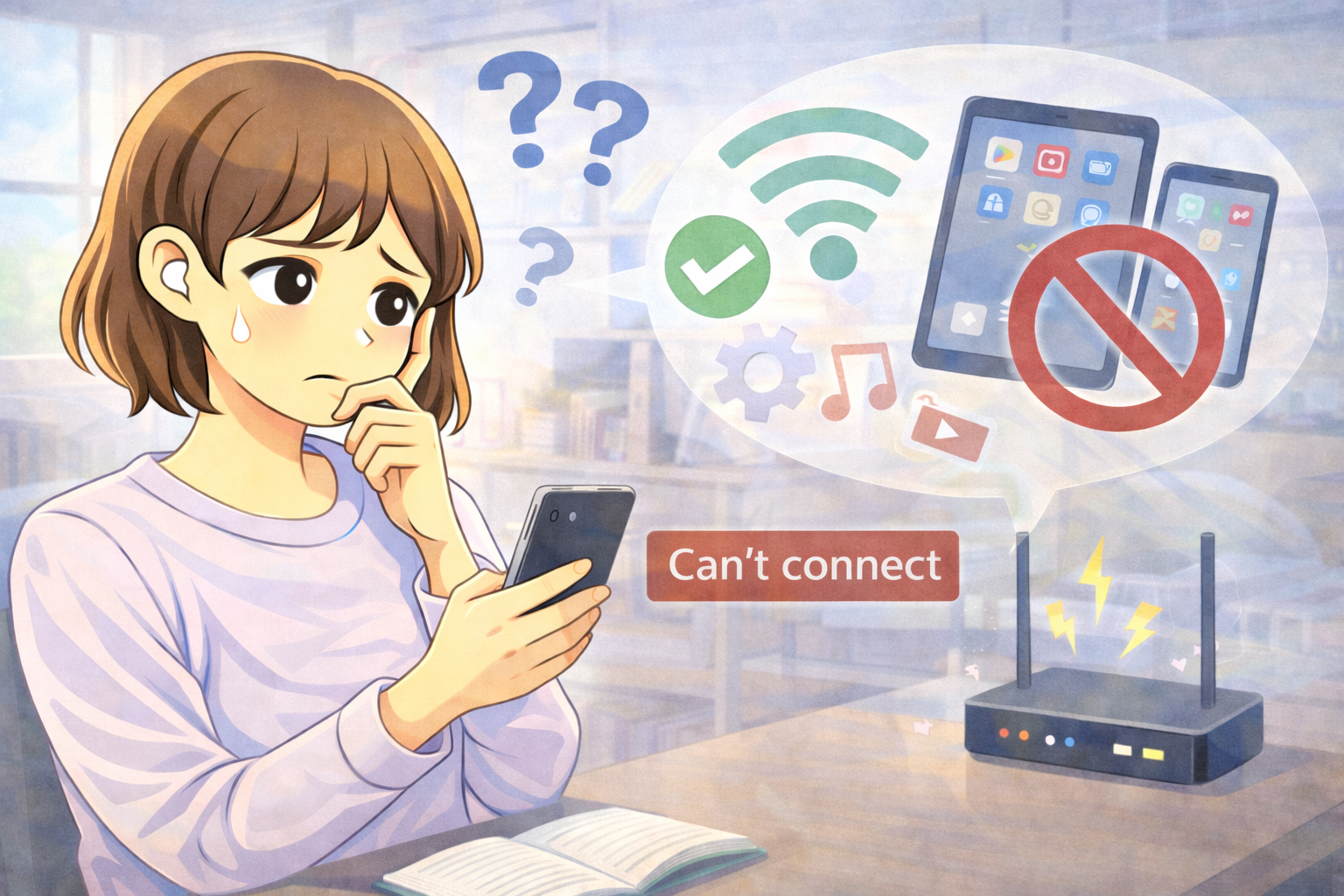
Wi-Fiには問題なく接続できているのに、なぜか特定のアプリだけが使えない。
ブラウザは開けるのに、SNSやゲーム、動画アプリだけ通信できない――このような症状が出ると、原因が分からず戸惑いますよね。
「回線が不安定なのでは?」と疑いがちですが、Wi-Fi自体が正常なら、原因はアプリ側や端末設定にあることが多いです。
やみくもにルーターを買い替える必要はありません。
この記事では、一部アプリだけ使えないときに考えられる原因と、効率よく切り分けるための対処法を順番に解説します。
焦らず一つずつ確認していきましょう。
特定アプリだけ使えない主な原因
アプリ側のサーバー障害
Wi-Fiが正常でも、アプリ提供側で障害が発生している場合は通信できません。
この場合、自宅の環境をいくら調整しても改善しません。
まずは公式サイトや公式SNS、障害情報ページを確認しましょう。
短時間のサーバーメンテナンスや一時的な障害であることも少なくありません。
他の人も同様の症状を報告している場合、自宅の問題ではない可能性が高いです。
アプリのバージョンが古い
古いバージョンのまま使用していると、サーバーとの通信仕様が合わず、正常に接続できないことがあります。
アプリストアで更新が出ていないか確認し、最新バージョンへアップデートしてみましょう。
アップデート後に改善するケースは意外と多いです。
端末設定が原因のケース
Wi-Fi通信がアプリごとにオフになっている
一部の端末では、アプリごとに通信方法を制限できる設定があります。
モバイル通信のみ許可され、Wi-Fi通信がオフになっている場合、Wi-Fi接続中はアプリが通信できません。
設定画面で該当アプリの通信権限を確認し、Wi-Fi利用が許可されているかをチェックしてみましょう。
VPNやDNS設定の影響
VPNアプリやカスタムDNSを利用している場合、特定アプリの通信がブロックされることがあります。
セキュリティ強化や広告ブロック目的で導入した設定が、思わぬ形で影響していることもあります。
一時的にVPNやDNS設定をオフにして動作を確認すると、原因が分かる場合があります。
ルーター設定が影響するケース
フィルタリングや通信制限
ルーター側のセキュリティ設定やフィルタリング機能によって、特定の通信が制限されることがあります。
ペアレンタルコントロール機能や特定ポートの制限が影響することもあります。
管理画面にログインし、制限設定が有効になっていないかを確認してみましょう。
IPv6や接続方式の相性問題
回線やルーターの設定によっては、IPv6接続や特定の通信方式がうまく機能せず、一部アプリだけ通信できないことがあります。
接続方式を切り替えることで改善する場合もありますが、変更前に現在の設定をメモしておくことが重要です。
対処法の正しい順番
問題を効率よく特定するためには、順番が重要です。
以下の流れで確認してみてください。
・アプリの障害情報を確認する
・アプリを更新し、再起動する
・Wi-Fiを一度オフにして再接続する
・VPNやDNS設定を一時的に無効化する
・ルーターを再起動する
この順番で進めることで、無駄な操作を減らせます。
それでも解決しない場合の考え方
特定アプリのみ繰り返し不具合が出る場合、端末自体のネットワーク設定をリセットする方法もあります。
ただし、Wi-Fiパスワードなどが消えるため、事前に控えておきましょう。
また、別のWi-Fi環境やモバイル通信で試すことで、自宅環境が原因かどうかを切り分けることもできます。
原因を一つずつ消していくことが、最短解決への近道です。
よくある質問(Q&A)
Q1. ブラウザは使えるのにアプリだけ通信できないのはなぜですか?
アプリ側のサーバー障害やバージョン不具合、端末設定の制限が原因であることが多いです。
回線そのものが原因とは限りません。
Q2. アプリを削除して再インストールすべきですか?
更新や再起動で改善しない場合は有効な手段です。
ただし、ログイン情報を確認してから実行しましょう。
Q3. VPNを使っていると通信できなくなることはありますか?
あります。特定アプリがVPN経由の通信を制限している場合があります。
一時的に無効化して確認すると判断しやすくなります。
Q4. ルーターの買い替えは必要ですか?
他の通信が正常であれば、買い替えの必要性は低いです。
まずはアプリや設定の確認を優先しましょう。
つながらない・遅い・切れるなど別の症状がある場合は、Wi-Fi接続トラブルを一覧で確認できるまとめページもご覧ください。