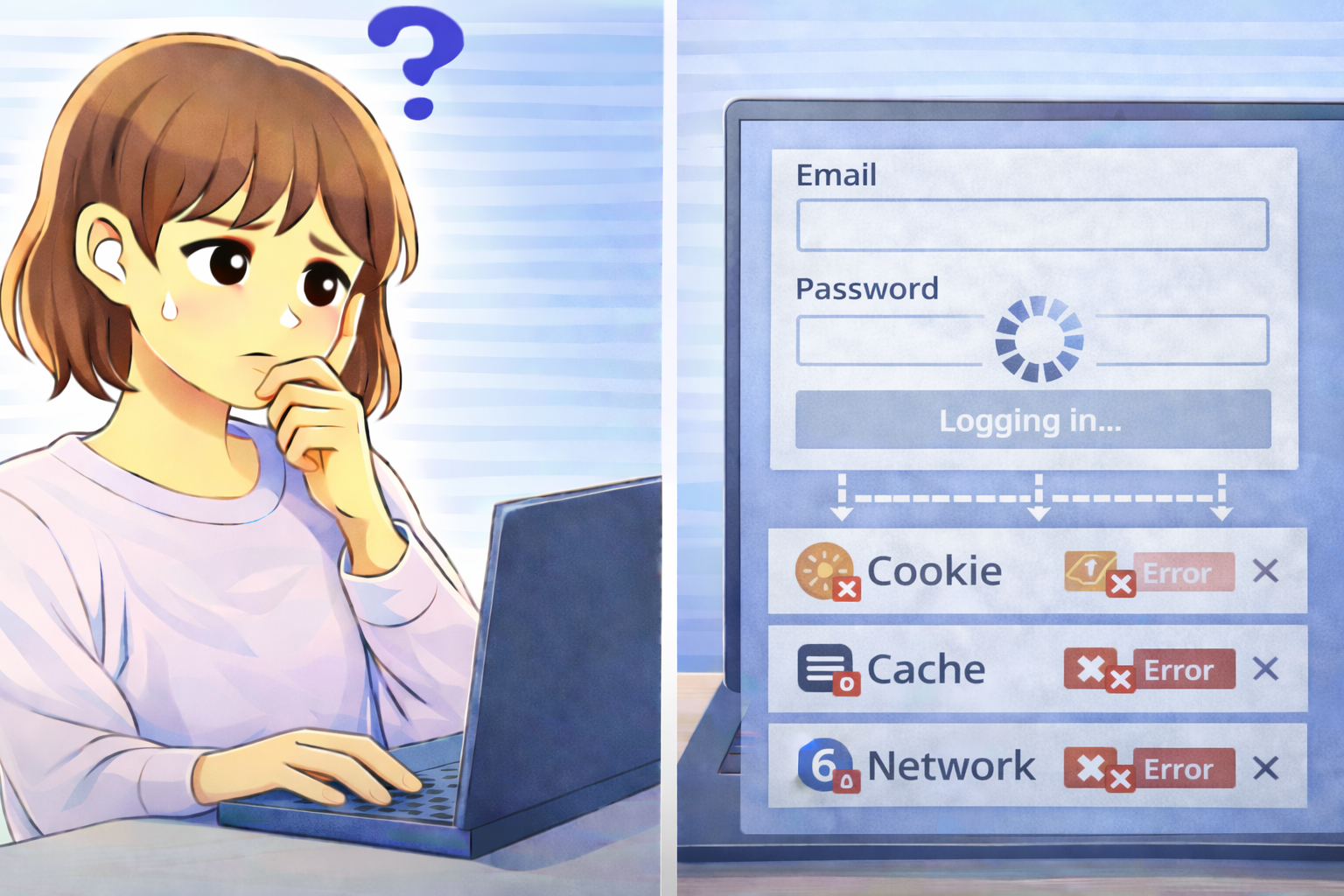
ログインボタンを押したあと、画面がくるくる回り続けて先に進まない。エラーメッセージも表示されず、ただ読み込みが終わらない――。
この症状は、認証処理の途中で通信またはブラウザ内部データに不整合が起きていることが主な原因です。
回線が完全に切れているわけではないため、ニュースサイトの閲覧や検索、動画視聴は問題なく使えることも多く、「なぜログインだけできないのか分からない」という状況になりやすいのが特徴です。
しかも、エラーメッセージが出てくれればまだ手がかりになりますが、「読み込み中のまま止まる」「真っ白な画面のまま」というパターンでは、どこでつまずいているのかが非常に分かりづらくなります。
本記事では、ログイン画面が無限に読み込み続ける仕組みと、具体的な原因・切り分け方法を詳しく解説します。
ログイン処理はどのように動いているのか
まずは、ログインボタンを押したあとに裏側で何が起きているのかを簡単に整理しておきましょう。
仕組みが分かると、どこで不具合が起きているかイメージしやすくなります。
- ID・パスワードをサーバーへ送信(フォーム送信やJavaScript経由)
- サーバー側でユーザー情報を照合し、認証処理を実行
- 認証成功後、Cookie(セッションIDなどのログイン情報)を発行
- ブラウザがCookieを受け取り、保存
- ログイン済みユーザー向けのページへリダイレクト(画面遷移)
このどこかの段階で処理が正常完了しないと、「認証完了 → 画面遷移」が成立せず、読み込みだけが続いたり、同じログイン画面に戻され続ける状態になります。
特に、3〜5の「Cookieのやりとり」と「リダイレクト」部分で不整合が起きると、エラー表示も出ず、延々と待たされるだけの状態になりがちです。
無限読み込みが起きる主な原因
1. Cookieの破損や古いセッション情報
過去のログイン情報(セッションCookie)が残ったままになっていると、新しい認証情報と衝突することがあります。
特に以下のケースで発生しやすくなります。
- パスワード変更直後に、古いセッション状態のままアクセスしている
- 長期間ログインしっぱなしで、セッション有効期限が切れている
- 同じアカウントを複数端末・複数ブラウザで同時に利用している
- 会社PCと自宅PCなど、環境の違う複数ネットワークから頻繁にログインしている
サーバー側は「新しいセッションを発行したい」のに、ブラウザ側が古いCookieを送り続けてしまうと、サーバーとブラウザの認証状態がかみ合わず、画面遷移が完了しないという状態になります。
また、ブラウザ設定で「サードパーティCookieのブロック」や「厳格なトラッキング防止」が有効になっている場合、ログインに必要なCookie自体が保存されず、結果としてログイン処理がいつまでも終わらないこともあります。
2. ブラウザキャッシュの干渉
ブラウザは表示速度を上げるため、ログイン画面のHTMLやJavaScript、スタイルシートなどをキャッシュとして保存しています。
しかし、サイト側でログイン処理の仕様変更や認証フローの更新が行われた場合、古いスクリプトやページ構成が残っていると、サーバー側の新しい挙動と噛み合わなくなり、正常なログイン処理が行えなくなることがあります。
結果として、
- ボタンは反応しているように見えるのに先に進まない
- 永遠に読み込み中アイコンだけ表示される
- 特定ブラウザだけログインできない
といった症状につながります。
3. 広告ブロック・セキュリティ拡張機能の影響
一部のブラウザ拡張機能やセキュリティソフトが、認証に必要なスクリプトや外部ドメインへの通信をブロックしてしまうケースもあります。
特に以下のような条件が揃うと、影響が出やすくなります。
- 外部ログイン(GoogleアカウントやApple IDログインなど)を利用している
- 広告ブロック拡張機能を複数インストールしている
- トラッカーブロック・プライバシー強化機能を「強」以上に設定している
- 企業向けセキュリティソフトでWebフィルタリングが有効になっている
ログイン処理で使われるスクリプトが「広告タグ」や「トラッキング」と誤認識されると、ログインボタン押下 → 内部処理だけブロック → 画面は変わらず待機という状態になり、無限読み込みのように見えてしまいます。
4. DNSフィルタリングやWi-Fi側の制限
家庭用ルーターのセキュリティ機能や、フィルタリングDNS(あんしんDNSなど)が、ログインに使われるドメインやサーバーへのアクセスをブロックしている場合もあります。
この場合、次のような特徴が出やすくなります。
- 自宅Wi-Fiではログインできないのに、スマホのモバイル回線では成功する
- 会社や学校のWi-Fiだけログインに失敗する
- 特定サイトのログインだけうまくいかない
回線自体は生きているため、ニュースサイトや動画視聴は問題なく利用できますが、認証専用サーバーだけがフィルタリング対象になっており、その結果ログイン処理だけ途中で止まる、というパターンです。
5. IPv6経路の不安定
接続環境によっては、ページ本体はIPv4経由、認証サーバーはIPv6経由というように、経路が分かれていることがあります。
IPv6側の経路が不安定だったり、特定のプロバイダと認証サーバーの間で相性問題がある場合、認証リクエストだけ応答が返ってこず、読み込みが終わらないことがあります。
モバイル回線や別のWi-Fiでは問題なくログインできるのに、自宅回線だけ失敗する場合は、IPv6経路やDNSの影響も疑う価値があります。
6. サイト側の負荷・バグ・リダイレクトループ
こちらは利用者側ではなく、サイト側の問題です。
- 認証サーバーが一時的に高負荷になっている
- 構成変更直後で一部の環境だけループが発生している
- 特定ブラウザ・特定バージョンでのみ不具合が出る
こうした場合、ユーザー側ではCookie削除やブラウザ変更などで回避できるケースもありますが、根本的には運営側の修正を待つ必要があります。
自分の環境が原因かどうかの確認方法
「自分の環境の問題なのか」「サイト側の問題なのか」を切り分けることが、遠回りなようで実は一番の近道です。次の手順で確認していきましょう。
- 該当サイトのCookieを削除する
ログインに使っているサイト(ドメイン)だけのCookieを削除し、再度ログインし直します。全削除が不安な場合は、そのサイト単位で削除できる項目を利用しましょう。 - ブラウザキャッシュを削除する
ログイン画面の古いスクリプトが残っている可能性があるため、キャッシュ削除後にブラウザを再起動して再度アクセスします。 - シークレットモード(プライベートブラウズ)で試す
シークレットモードでは既存のCookie・キャッシュ・拡張機能の一部が無効化されます。ここで正常にログインできるなら、通常モード側のCookieや拡張機能が原因と分かります。 - 別ブラウザで確認する
ChromeでダメならEdge、SafariでダメならChrome…といった形で、別ブラウザで再現性をチェックします。あるブラウザだけ問題が出る場合、そのブラウザの設定・拡張機能が怪しくなります。 - Wi-Fiを切りモバイル回線で試す
スマホであれば、Wi-Fiを一度OFFにしてモバイルデータ通信だけでログインを試してみます。モバイル回線なら成功する場合、自宅Wi-FiやDNS・IPv6など、ネットワーク側の設定が原因の可能性が高くなります。
ここまで試しても改善しない場合は、「サイト側の障害」の可能性も含めて考えたほうがよい段階です。
サイト側障害の可能性もある
大規模サービスでは、認証サーバーが一時的に混雑したり、メンテナンス直後に一部環境でログイン不具合が発生することがあります。
次のような場合は、ユーザー側ではなくサイト側の問題である可能性が高くなります。
- 複数の端末・複数回線で同じ症状が再現する
- 普段は問題ないのに急に広範囲で発生している
- SNSで同様の報告が大量に出ている
- 公式から障害情報のお知らせが出ている
この場合は、むやみに設定をいじり倒すよりも、しばらく時間を置いてから再試行するか、公式の案内に従うのが安全です。
よくある質問(Q&A)
Q1. エラー表示が出ないのはなぜですか?
認証処理が途中で止まっているだけで、通信自体は完全に切れていないため、ブラウザ側が「明確なエラー」と判断できず、メッセージが表示されないことがあります。
また、エラー画面への遷移自体がブロックされている場合も、結果として「無限読み込み」のように見えてしまいます。
Q2. 端末の再起動で直ることがあります。なぜですか?
再起動により、一時的なセッション情報やネットワークキャッシュがリセットされるためです。
ブラウザやOS内部で半端な状態になっていた通信セッションがいったん解消されることで、改めて正常なログインフローをやり直せるようになります。
Q3. すべてのサイトでログインできません。
複数のサイトでログイン処理だけ失敗する場合、ブラウザ全体の設定・拡張機能・セキュリティソフト・DNSフィルタリングなどが広範囲に影響している可能性が高いです。
別ブラウザ・別回線での動作確認を行い、問題の切り分けを進めましょう。
Q4. 端末初期化は必要ですか?
ほとんどの場合不要です。初期化は最後の手段として考え、まずは以下を優先的に試してください。
- Cookieとキャッシュの削除
- 別ブラウザでのテスト
- 拡張機能の一時無効化
- 別回線でのログイン確認
Q5. シークレットモードでは成功します。
シークレットモードで成功する場合、通常モードのCookie・キャッシュ・拡張機能のどれかが原因とほぼ断定できます。
通常モード側で、問題のサイトだけCookie削除 → 拡張機能を一時停止、という流れで原因を絞り込んでいくと解決しやすくなります。
最終判断の考え方
ログイン画面の無限読み込みは、端末そのものの故障である可能性は非常に低く、ブラウザ内部データ(Cookie・キャッシュ)か、拡張機能・ネットワーク設定のどこかでつまずいているケースがほとんどです。
まずはブラウザ側の整理(Cookie・キャッシュ削除、シークレットモード、別ブラウザ)、次に回線切り替え比較(Wi-Fiとモバイル回線の両方で確認)という順序で確認することが重要です。
インターネットの認証処理は、単純な「IDとパスワードを送るだけ」ではなく、セッション管理・Cookie・リダイレクト・暗号化通信など複数段階で構成されています。
焦って端末の初期化や回線変更に踏み切る前に、Cookie・キャッシュ・拡張機能・通信経路を一つずつ切り分けていくことで、多くのケースは短時間で原因を特定できます。
「どこから手をつければいいか分からない」と感じたときは、本記事のチェック手順を上から順番に試してみてください。
接続はできているのに一部だけ不具合が出る場合は、原因別に整理した「接続できるが使えない」トラブルまとめも確認してみましょう。

