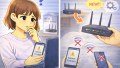
駅やカフェ、商業施設などで提供されている公共Wi-Fiに接続できたにもかかわらず、利用開始に必要な認証画面が表示されず、インターネットが使えないという経験をしたことがある人は少なくありません。
Wi-Fiの接続表示は出ているのに、Webサイトが開けない状態が続くと、端末の故障や設定ミスを疑ってしまいがちです。
しかし、このトラブルの多くはスマホやPCそのものの不具合ではなく、公共Wi-Fi特有の仕組みや通信状態が影響しています。
この記事では、公共Wi-Fiで認証ページが表示されない理由を整理し、誰でも試しやすい対処法を順番に解説します。
公共Wi-Fiの認証ページの仕組み
多くのフリーWi-Fiでは、Wi-Fiに接続した直後、利用者を自動的に認証ページへ転送する仕組みが使われています。
この認証ページでは、利用規約への同意や簡単な操作を行うことで、インターネット通信が許可されます。
重要なのは、Wi-Fiに接続できた状態と、インターネット通信が許可された状態は別物だという点です。
認証が完了していない間は、Wi-Fiにつながっていても外部のWebサイトは利用できません。
認証ページが表示されない主な原因
自動リダイレクトが正常に動作していない
公共Wi-Fiでは、接続後に自動で認証ページへ転送されることを前提にしていますが、端末やブラウザの状態によっては、この自動転送がうまく動作しないことがあります。
特に、以前に同じWi-Fiを利用した履歴がある場合や、バックグラウンドで通信が発生している場合、自動転送が省略されてしまうことがあります。
最初にHTTPSサイトを開いている
近年、多くのWebサイトはHTTPS通信を使用しています。HTTPS通信はセキュリティが高い反面、公共Wi-Fiの認証ページへ強制的に転送できない場合があります。
そのため、最初に開いたページがHTTPSの場合、画面が真っ白になったり、通信できない状態のままになったりして、認証ページが表示されないことがあります。
認証ページを表示させるための具体的な対処法
ブラウザで任意のURLを直接入力する
アドレスバーに適当なURLを直接入力すると、認証ページにリダイレクトされることがあります。検索画面からではなく、URLを入力するのがポイントです。
この操作によって、認証が必要な状態であることが検知され、認証ページが表示されるケースは多く見られます。
Wi-Fiを一度切断して再接続する
Wi-Fiを一度オフにしてから再度接続することで、認証ページが再表示されることがあります。
再接続時に、あらためて認証処理が行われるためです。
接続後は、すぐにブラウザを開いて確認するのがおすすめです。
ブラウザや端末を再起動する
一時的な不具合が原因の場合、ブラウザや端末を再起動するだけで認証ページが正常に表示されることがあります。
特に長時間起動しっぱなしの端末では、この方法が有効なこともあります。
それでも認証ページが表示されない場合の考え方
上記の対処を行っても認証ページが表示されない場合、施設側のWi-Fiが混雑していたり、一時的な障害が発生していたりする可能性があります。
公共Wi-Fiは多くの利用者が同時に接続するため、時間帯によっては正常に動作しないこともあります。
その場合は、時間を置くか、モバイル回線や別のWi-Fiを利用する判断も必要になります。
よくある質問(Q&A)
Q. Wi-Fiは接続済みなのに「インターネットなし」と表示されます
認証が完了していない可能性があります。
認証ページが表示されていないか確認してみてください。
Q. スマホでは使えるのにPCでは認証画面が出ません
ブラウザの挙動や通信状態の違いが影響していることがあります。
PC側でもURL直接入力を試してみましょう。
Q. 何度試しても認証ページが出ない場合はどうすればいいですか?
施設側のWi-Fi障害や混雑の可能性があります。
無理に接続を続けず、別の回線を使う判断も必要です。
簡単なまとめ
公共Wi-Fiで認証ページが表示されない場合、多くは自動転送の不具合やHTTPS通信が原因です。
URL直接入力や再接続、再起動を試し、それでも改善しない場合は施設側の状況を疑い、別の通信手段を検討しましょう。