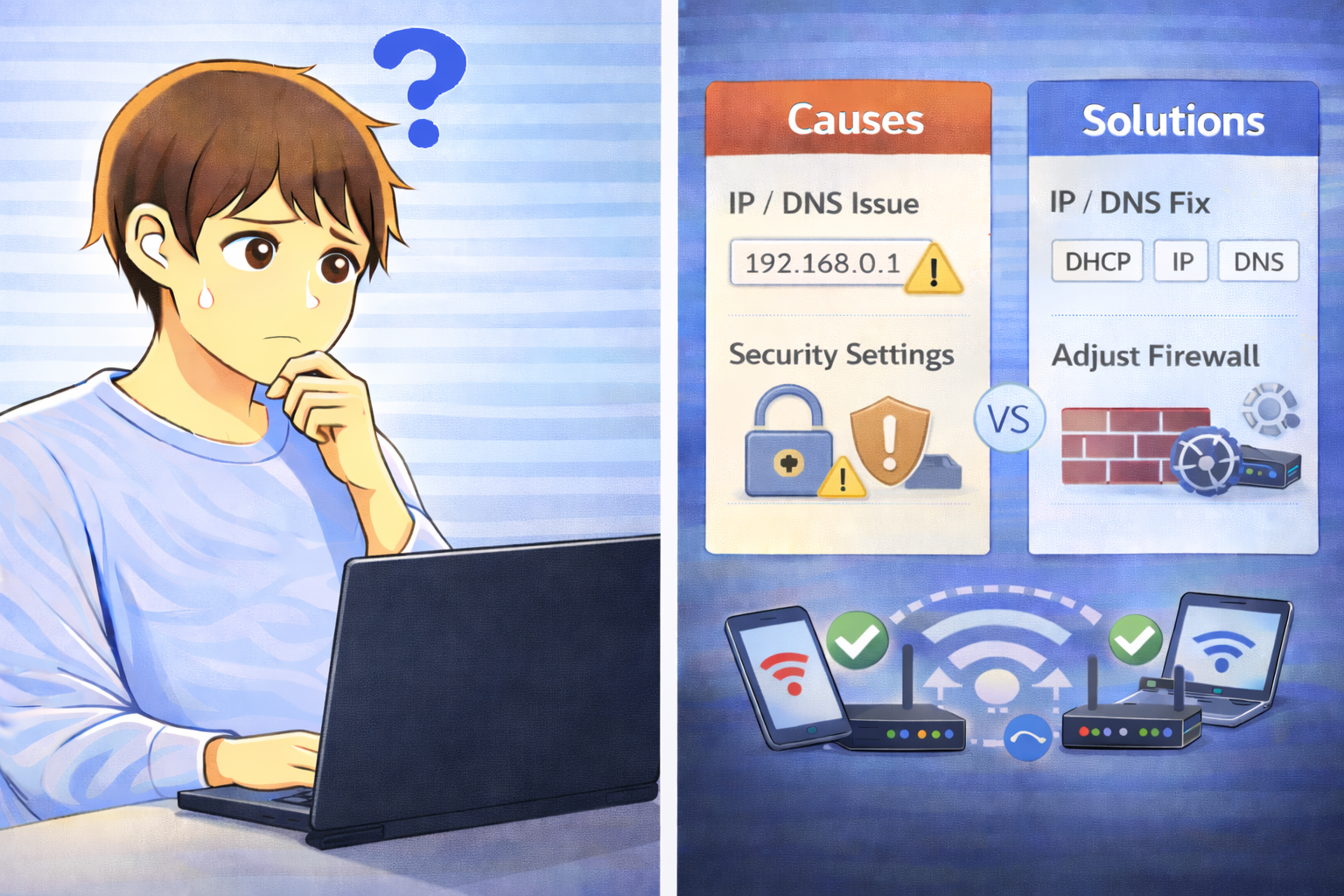
WindowsのPCでWi-Fiには接続できているはずなのに、「インターネットなし」や「制限付きアクセス」と表示され、Webサイトが一切開けなくなるケースはよく発生します。
見慣れない表示に戸惑ってしまう人も多いですが、これはPC側が“どこかの段階で通信が遮断されている”と判断しているときに出るサインです。
まず知っておきたいのは、この表示が出ているからといって、必ずしもWindows本体の故障というわけではないということです。
ルーター側のトラブルや回線側の認証エラーが原因で、PCは正常でも通信できない状況に陥っていることもあります。
この記事では、Windows特有の表示内容から原因を切り分ける考え方、PCとルーターどちらを疑うべきかの判断ポイント、そして改善につながる対処法を順番に解説していきます。
Windowsのネットワーク表示が示す意味
Windowsでは、Wi-Fiアイコンの横に「インターネットなし」や「制限付きアクセス」という表示が出ることがあります。
この表示は、Wi-Fi自体には問題なく接続できているものの、“外部インターネットへ通信できていない”ことを示しています。
つまり、PCとルーターの間までは通信できているものの、その先の回線や認証処理でエラーが発生している可能性が高いということです。
原因はPC側・ルーター側・回線側のいずれでも起こり得るため、落ち着いて切り分ける必要があります。
ルーター・回線側が原因のケース
他の端末でも同じように通信できない
Windows PCだけではなく、スマホやタブレットでもインターネットが使えない場合は、PCではなくルーターや回線側の不具合である可能性が高くなります。
特に複数の端末で同時に通信できなくなる場合、プロバイダ側の障害や回線認証のエラー、ONUやルーターの不調などが考えられます。
回線認証エラー・WAN接続の不良
ルーターがインターネット側(WAN)へ接続できていない場合、Windowsは「インターネットなし」の状態になります。
このとき、ルーターのWANランプが消灯または赤点灯していることが多いです。
ONUとルーターの再起動、LANケーブルの差し直しなど基本的な確認作業でも改善することがあります。
PC側の設定や状態が原因のケース
IPアドレスが正しく取得できていない
Windowsは、ルーターからIPアドレスが正常に割り当てられないと、通信が制限される状態になります。
これが「制限付きアクセス」や「インターネットなし」の原因になることがあります。
Wi-Fiの切断と再接続を行ったり、ネットワークアダプターのリセットを試すと改善することがあります。
ネットワークアダプターの一時的な不具合
Wi-Fiアダプターのドライバーが正常に動作していなかったり、一時的にエラーが起こっていたりすると、通信が遮断されることがあります。
PCの再起動、ドライバー更新、ネットワーク診断ツールの実行などが有効な場合があります。
切り分けのために確認したいポイント
原因を絞り込む際には、次のポイントを順番に確認すると判断しやすくなります。
- スマホでは通信できるか
- 別のWi-Fiでは同じ表示が出るか
- 有線接続でインターネットに出られるか
- ルーターのランプに異常がないか
別のWi-Fiでは問題なく使える場合、PCの設定やアダプターの不具合が疑われます。
逆に、すべての端末で同じ症状が出る場合は、回線側のトラブルの可能性が高くなります。
最終的に取るべき対処方法
Windowsだけで不具合が起きているのか、それとも複数端末で共通しているのかを整理することで、対処の方向性が明確になります。
PCだけで起きている場合は、ネットワーク設定のリセットやアダプターの更新を中心に対応します。
複数端末で起きている場合は、ルーターや回線事業者への問い合わせが必要なケースもあります。
よくある質問(Q&A)
Q. Windowsだけ「インターネットなし」と表示されますが原因は何ですか?
PC側でIPアドレスが正しく取得できていない可能性があります。
Wi-Fiの再接続やアダプターのリセットを試してみてください。
Q. スマホは使えるのにPCだけ通信できません
ネットワークアダプターの一時的な不具合や設定エラーが原因のことがあります。
再起動やドライバー更新を行うと改善する場合があります。
Q. すべての端末で同じ表示が出ています
回線側の障害やルーターの不具合である可能性が高いため、ONUとルーターの再起動を行い、改善しなければ回線事業者に確認するのが確実です。
簡単なまとめ
Windowsで「インターネットなし」「制限付きアクセス」と表示される場合、Wi-Fiにはつながっていても外部通信が遮断されている状態です。
PC側の設定、ルーター、回線のどこに原因があるかを切り分け、順番に確認することで早期に改善につながります。