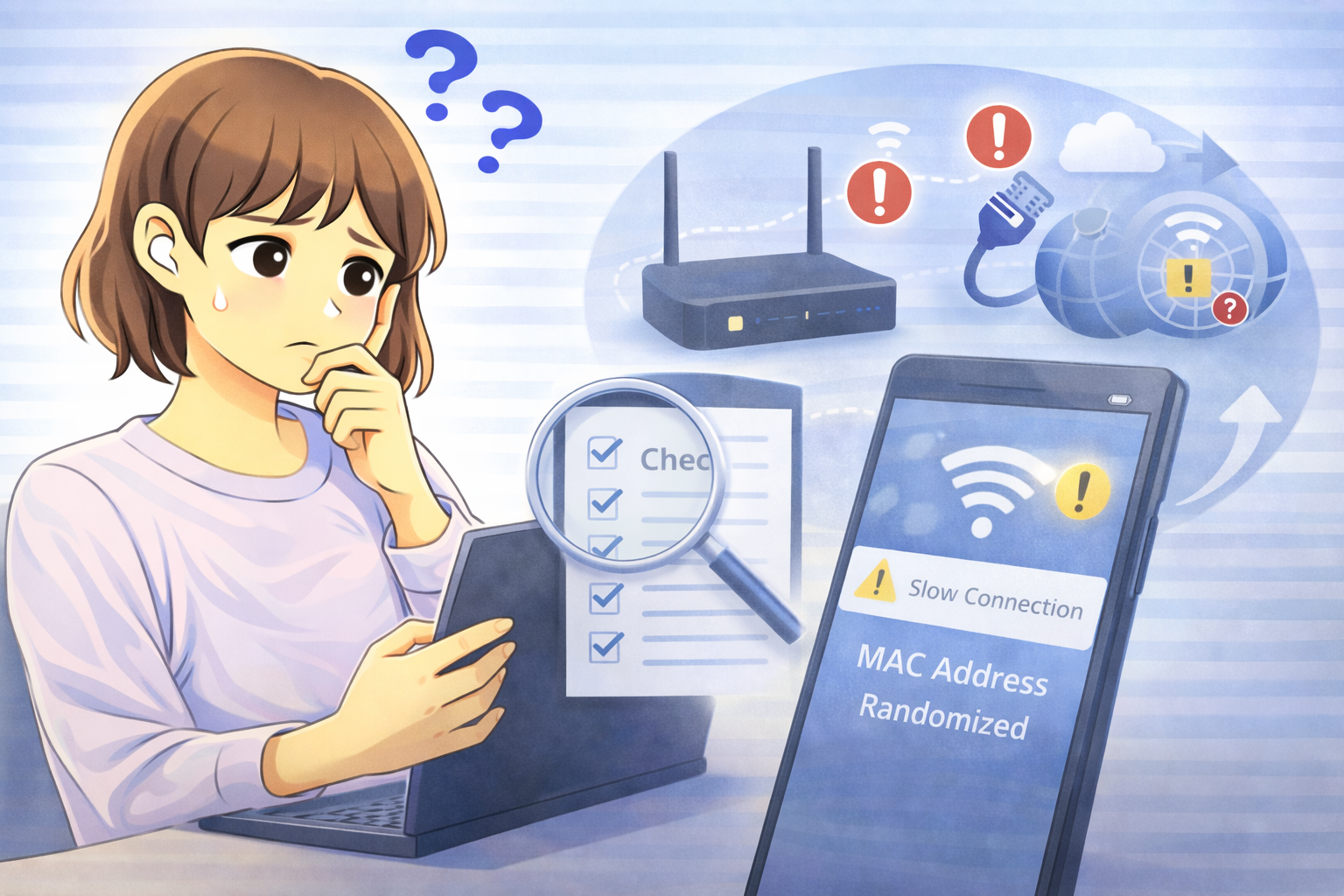
Wi-Fiがつながらない、遅い、すぐ切れる。こうしたトラブルが起きると、つい設定を変更したくなりますが、原因を特定せずに触ってしまうと、かえって状況が悪化することがあります。
まず大切なのは「どこが原因か」を順番に切り分けることです。
Wi-Fiの不調は、大きく分けて「端末(スマホ・PC)」「ルーター(無線機器)」「回線(ONU・プロバイダ)」のいずれかに原因があります。
この記事では、初心者でも迷わず進められるように、診断ガイド形式で切り分け手順をまとめました。
切り分けの基本は「同じ現象が他でも起きるか」
トラブルの原因を絞る最短ルートは、症状がどこまで広がっているかを確認することです。
特に次の3点が重要になります。
- 他の端末でも同じ症状が出るか
- 別のWi-Fiでも同じ症状が出るか
- 有線接続でも同じ症状が出るか
この3つを確認するだけで、端末・Wi-Fi・回線のどこに問題があるのかが見えてきます。
まず確認:1台だけ?家中すべて?
1台だけつながらない・遅い場合は端末側が濃厚
スマホ1台だけ、PC1台だけなど、特定の端末だけで症状が出ているなら、端末側の設定や不具合の可能性が高くなります。
よくある原因は、保存済みネットワーク情報の破損、OSアップデート直後の不具合、VPNやDNS設定の影響などです。
まずは次の基本対処を試してみましょう。
- Wi-Fiを一度オフにしてオンにする
- 端末を再起動する
- SSIDを削除して再登録する
これで改善する場合、ルーターや回線には問題がない可能性が高いと判断できます。
家中すべての端末で起きる場合はルーターか回線側
複数端末で同時に遅い・つながらない場合は、共通部分であるルーターや回線側の可能性が高くなります。
スマホもPCも同時に不安定になるなら、端末個別の問題ではないと考えられます。
次の切り分け:Wi-Fiはつながる?ネットが使えない?
Wi-Fi接続できない場合
SSIDが表示されない、パスワードエラーが出るなどの場合は、無線部分の問題が中心です。
- ルーターのWi-Fi機能がオフになっていないか
- 暗号化方式(WPA2/WPA3)の相性問題
- SSID非表示設定
- 2.4GHz/5GHzの片側無効化
この場合は、ルーター再起動や暗号化方式の確認が有効です。
Wi-Fiはつながるがネットが使えない場合
Wi-Fi接続済みなのにWebが開けない場合は、回線やプロバイダ認証、DNSトラブルなどが疑われます。
ルーターのWANランプ、ONUのランプ状態、回線障害情報を確認すると原因が絞りやすくなります。
有線接続で一気に判定する
有線でも遅い・通信不可なら回線側
LANケーブルで接続してもダメなら、Wi-Fiではなく回線やWAN側の問題の可能性が高くなります。
有線は快適でWi-Fiだけ遅いなら無線環境
有線で問題がなければ、Wi-Fiの電波環境が原因です。
- ルーターの設置場所
- 周波数帯(2.4GHz/5GHz)の使い分け
- 近隣Wi-Fiや家電との干渉
- 同時接続台数や通信負荷
このあたりを見直すと改善することが多くあります。
最後の診断:別のWi-Fiでも同じなら端末側
テザリングや外出先のWi-Fiでも同じ症状が出るなら、端末側の問題が疑われます。
自宅だけで起きるなら、ルーターや自宅環境が原因の可能性が高いです。
最短で原因を絞るおすすめ手順
- 他端末でも同じか確認
- Wi-Fi接続不可か通信不可かを判定
- 有線で回線かWi-Fiかを判定
- 別Wi-Fiで端末要因を確認
この順番で進めれば、無駄な設定変更をせずに原因へ近づけます。
よくある質問(Q&A)
Q. ルーター初期化は最初にやるべきですか?
いいえ。
設定が消えてしまうため、切り分け後の最終手段として考えるのが安全です。
Q. Wi-Fiマークが出ていれば回線は正常ですか?
必ずしもそうではありません。
Wi-Fi接続とインターネット接続は別の仕組みです。
Q. 有線接続ができない場合はどうしますか?
複数端末で同時に症状が出るかどうか、WANランプの状態を確認して判断します。
Q. まず何をやるのが一番効果的ですか?
再起動と切り分けです。
端末とルーターを順番に再起動し、症状の範囲を確認しましょう。
まとめ
Wi-Fiトラブルは、端末・ルーター・回線のどこが原因かを切り分けることが最優先です。
1台だけか家中すべてか、Wi-Fi接続不可か通信不可か、有線でも同じかを順番に確認すれば、無駄な設定変更を避けながら原因を特定できます。
焦らず段階的に診断することが、最短解決への近道です。
つながらない・遅い・切れるなど別の症状がある場合は、Wi-Fi接続トラブルを一覧で確認できるまとめページもご覧ください。