Wi-Fiが復旧せず、いよいよサポートへ連絡しようと考えたとき、「何を伝えればいいのか分からない」と戸惑った経験はありませんか?
準備をしないまま問い合わせると、確認のやり取りが何度も発生し、解決までに時間がかかってしまいます。
実は、事前にいくつかの項目を整理しておくだけで、対応は驚くほどスムーズになります。
サポート側も原因を絞り込みやすくなり、無駄な再確認を減らせます。
この記事では、Wi-Fiが復旧しないときに問い合わせ前に確認しておくべきチェック項目を、順番にわかりやすくまとめました。焦らず一つずつ整理していきましょう。
まず確認:症状の範囲を整理する
1台だけか、すべての端末か
最初に確認すべきなのは、影響範囲です。
スマホ1台だけつながらないのか、それとも家中すべての端末が通信できないのかで、原因の方向性は大きく変わります。
1台だけなら端末側の設定や不具合の可能性が高まります。
一方、複数端末で同時に不調が出ているなら、ルーターや回線側の問題が疑われます。
どの端末で、いつから発生しているのかも整理しておきましょう。
「昨日の夜から急に」「数日前から徐々に不安定」といった情報は、原因特定の重要な手がかりになります。
Wi-Fi接続不可か、接続済みだが通信不可か
「Wi-Fiが使えない」といっても、症状には種類があります。
そもそもWi-Fi一覧に自宅のSSIDが表示されないのか、接続はできるがインターネットが使えないのかで、対応は異なります。
接続自体ができない場合は電波や機器の問題が考えられます。
接続済みで通信不可なら、回線や認証の問題である可能性が高まります。
症状を具体的に説明できるだけで、サポート側の判断はかなり早くなります。
機器の状態を確認する
ルーター・ONUのランプ状態
サポートへ連絡すると、ほぼ必ず聞かれるのがランプ状態です。
電源、インターネット、Wi-Fi、WANなど、どのランプが点灯・点滅・赤表示になっているかを確認しておきましょう。
「赤く点灯している」「点滅が止まらない」など具体的に伝えられると、機器故障なのか回線認証エラーなのかを素早く判断してもらえます。
事前にスマホで写真を撮っておくと、いざというとき説明しやすくなります。
再起動の実施有無と結果
再起動を試したかどうか、その結果どうなったかも重要な情報です。
再起動後に一時的に復旧したのか、まったく変化がなかったのかを整理しておきましょう。
再起動していない場合は、まず試してから問い合わせるほうが効率的です。
問い合わせ中に再起動を案内されることが多いため、事前に確認しておけばやり取りを減らせます。
回線情報を把握しておく
契約している回線・プロバイダ名
意外と多いのが「どこと契約しているか分からない」というケースです。
回線事業者とプロバイダは別の場合もあります。
例えば、光回線会社とインターネット接続会社が異なることがあります。
どちらに連絡すべきかを把握しておかないと、たらい回しになる可能性があります。
契約書やマイページを確認し、正式名称を控えておきましょう。
障害情報の確認
公式サイトやSNSで地域障害が出ていないかも確認しておきたいポイントです。
大規模障害が発生している場合、個別問い合わせをしても復旧を待つしかありません。
事前に障害情報を確認しておくだけで、無駄な連絡を避けられる場合もあります。
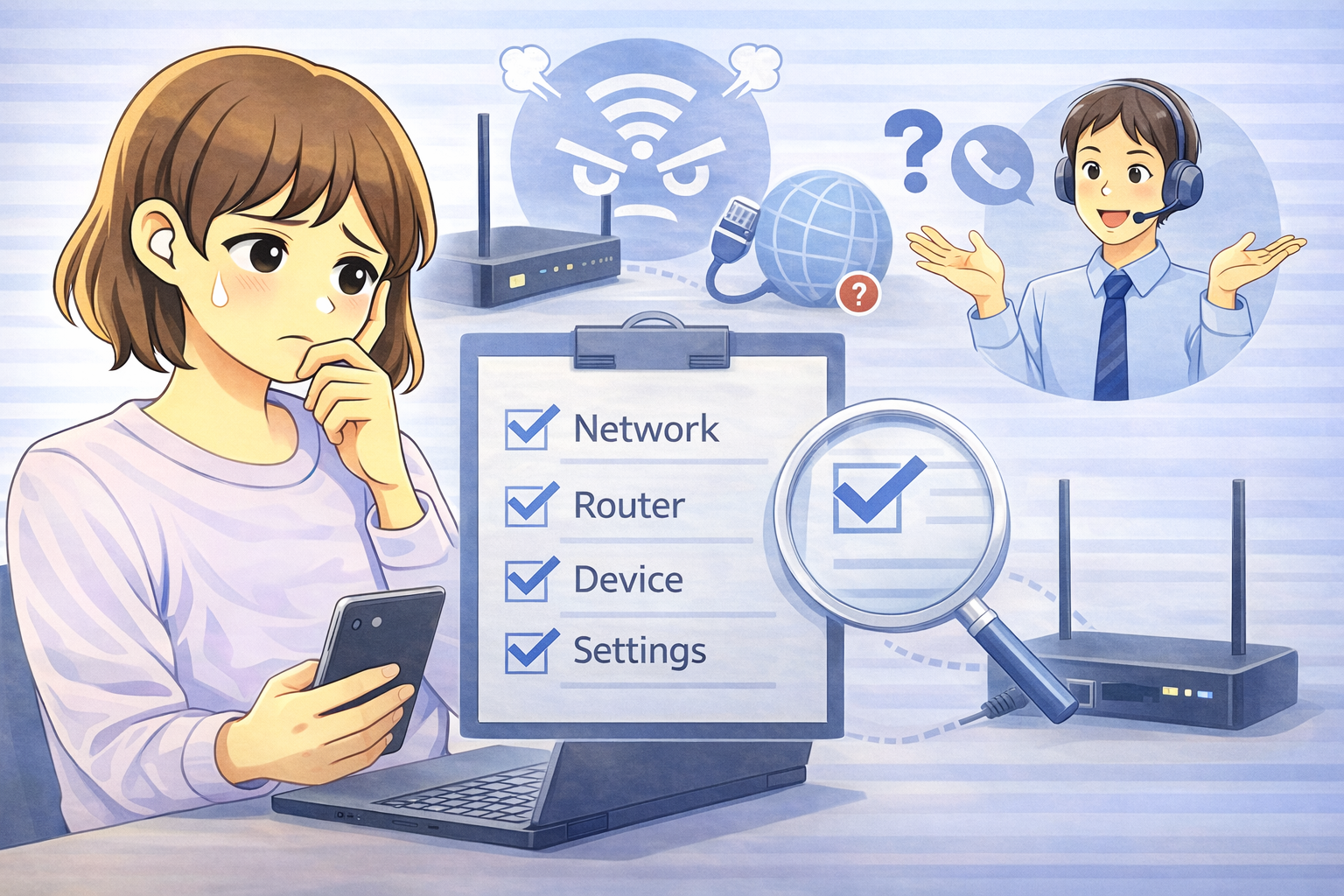
問い合わせ前チェックリスト
以下の項目を整理しておくと、やり取りがスムーズになります。
・発生日時と具体的な症状
・影響範囲(1台か全端末か)
・Wi-Fi接続不可か通信不可か
・ルーター・ONUのランプ状態
・再起動の実施有無と結果
・有線接続の結果
・契約回線とプロバイダ名
これらをまとめてから連絡すれば、解決までの時間を大きく短縮できます。
問い合わせをスムーズに進めるコツ
サポートへ連絡する際は、感情的にならず事実を順番に伝えることが大切です。
「昨日の20時頃から」「スマホもPCも接続できない」「ランプが赤点灯している」と具体的に話すだけで、対応は格段に早くなります。
また、サポートの案内をメモしながら進めると、同じ説明を繰り返さずに済みます。
少しの準備が、結果的に時間の節約につながります。
よくある質問(Q&A)
Q1. どのタイミングでサポートへ連絡すべきですか?
再起動や基本的な確認を行っても改善しない場合が目安です。
複数端末で同時に不具合が出ているなら、早めに連絡してもよいでしょう。
Q2. 有線接続の確認は必須ですか?
可能であれば確認したほうが原因を絞り込みやすくなります。
有線でも通信不可なら回線側の可能性が高まります。
Q3. ランプが赤い場合は必ず故障ですか?
必ずしも故障とは限りません。
回線認証エラーや一時的な障害でも赤表示になることがあります。
再起動後の変化も確認しましょう。
Q4. 障害情報が出ていないのに通信できない場合は?
地域限定の小規模障害や宅内機器の不具合の可能性があります。
チェック項目を整理してから問い合わせると、対応がスムーズになります。
つながらない・遅い・切れるなど別の症状がある場合は、Wi-Fi接続トラブルを一覧で確認できるまとめページもご覧ください。