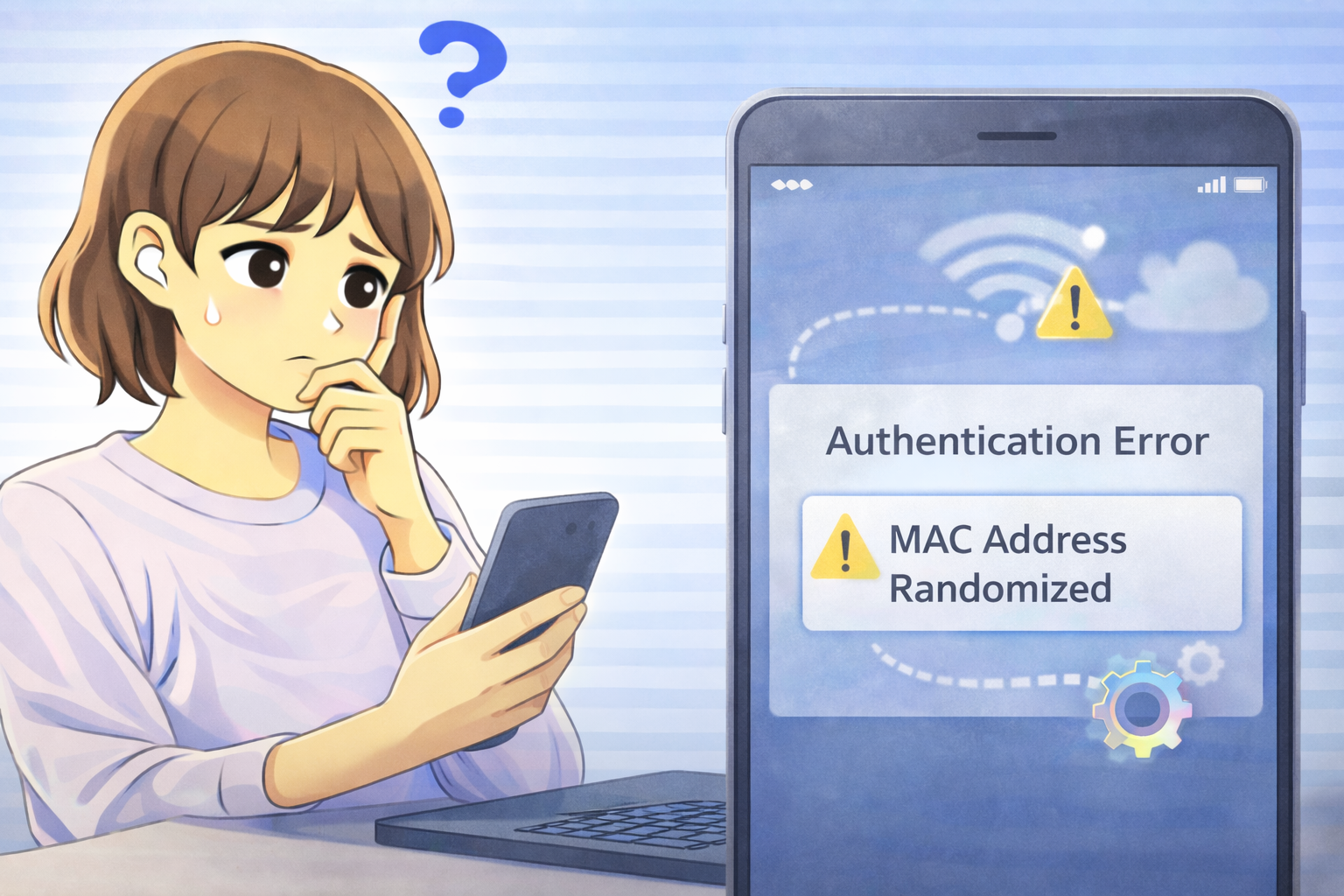
スマホでWi-Fiに接続しようとしたとき、「パスワードは合っているのに接続できない」「自宅だけなぜかつながらない」といった症状が出ることがあります。
その原因のひとつとして近年増えているのが、「MACアドレスのランダム化」機能による影響です。
この機能はプライバシー保護のために有効な仕組みですが、ルーター側の設定によっては接続トラブルの原因になることがあります。
この記事では、MACアドレスランダム化の仕組みと、Wi-Fi接続エラーが起きる理由、そして具体的な対処方法を分かりやすく解説します。
MACアドレスランダム化とは何か
MACアドレスとは、スマホやPCなどのネットワーク機器に割り当てられている固有の識別番号です。
本来は端末ごとに固定されており、ルーター側ではこの番号を使って接続端末を識別しています。
しかし近年のスマホ(iPhoneやAndroid)では、プライバシー保護の観点から「MACアドレスのランダム化(プライベートアドレス)」機能が標準で有効になっています。
この機能がオンの場合、Wi-Fiに接続するたびに異なるMACアドレスが使用されることがあります。
その結果、ルーター側の設定と食い違いが発生し、接続できなくなることがあるのです。
Wi-Fiに接続できなくなる主なケース
ルーターでMACアドレス制限が有効になっている
家庭用ルーターには、「登録済みのMACアドレスのみ接続を許可する」機能があります。
これはセキュリティ強化のための設定ですが、スマホが毎回異なるMACアドレスを使うと、登録済み端末として認識されなくなります。
その結果、「パスワードは正しいのに接続できない」という状況が発生します。
端末認証情報の不一致
一部のルーターでは、MACアドレスと認証情報を紐付けて管理している場合があります。
ランダム化によりMACが変わることで、認証が通らなくなることがあります。
企業・学校Wi-Fiでの制限
会社や学校のネットワークでは、MACアドレスを事前登録していることがあります。
この場合、ランダム化されたMACでは接続が拒否されることがあります。
まず確認したいポイント
- 他のWi-Fiでは接続できるか
- 自宅の別の端末は問題なく接続できるか
- ルーターでMACアドレス制限が有効になっていないか
特定のWi-Fiだけ接続できない場合、MACランダム化の影響である可能性が高くなります。
対処方法
スマホ側でランダム化をオフにする
iPhoneではWi-Fi設定の詳細画面にある「プライベートアドレス」、Androidでは「ランダムMAC」や「MACアドレスの種類」をオフにすることで、固定MACアドレスで接続できるようになります。
設定変更後は一度Wi-Fiを切断し、再接続してみましょう。
ルーター側のMAC制限設定を見直す
MACアドレス制限が有効になっている場合は、一時的に無効にするか、現在のMACアドレスを再登録する方法があります。
家庭内利用であれば、強固なWi-Fiパスワードを設定したうえでMAC制限を無効にするという選択も現実的です。
安全性とのバランスをどう考えるか
MACアドレスランダム化は、公共Wi-Fiなどで追跡を防ぐ有効な機能です。
しかし自宅Wi-Fiでは、利便性とのバランスを考える必要があります。
自宅のみランダム化をオフにし、外出先ではオンにするなど、使い分けるのもひとつの方法です。
よくある質問(Q&A)
Q. ランダム化をオフにすると危険ですか?
自宅Wi-Fiであれば大きな問題はありません。
公共Wi-Fiではオンにするほうが安心です。
Q. PCでも同じ問題は起きますか?
Windowsや一部のPCでもランダムMAC機能があります。
有効になっている場合は同様のトラブルが起きることがあります。
Q. パスワードが違うと表示されるのも関係ありますか?
はい。
MAC制限が原因でも認証エラーとして表示されることがあります。
Q. すべてのWi-Fiで接続できない場合は?
その場合はMACランダム化以外の設定や端末不具合の可能性が高いです。
簡単なまとめ
スマホのMACアドレスランダム化機能はプライバシー保護に有効ですが、ルーター側のMAC制限設定と相性が悪い場合、Wi-Fiに接続できなくなることがあります。
自宅Wi-Fiだけ接続できない場合は、ランダム化設定とルーター側の制限を確認してみましょう。環境に合わせて安全性と利便性のバランスを調整することが大切です。
つながらない・遅い・切れるなど別の症状がある場合は、Wi-Fi接続トラブルを一覧で確認できるまとめページもご覧ください。

