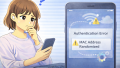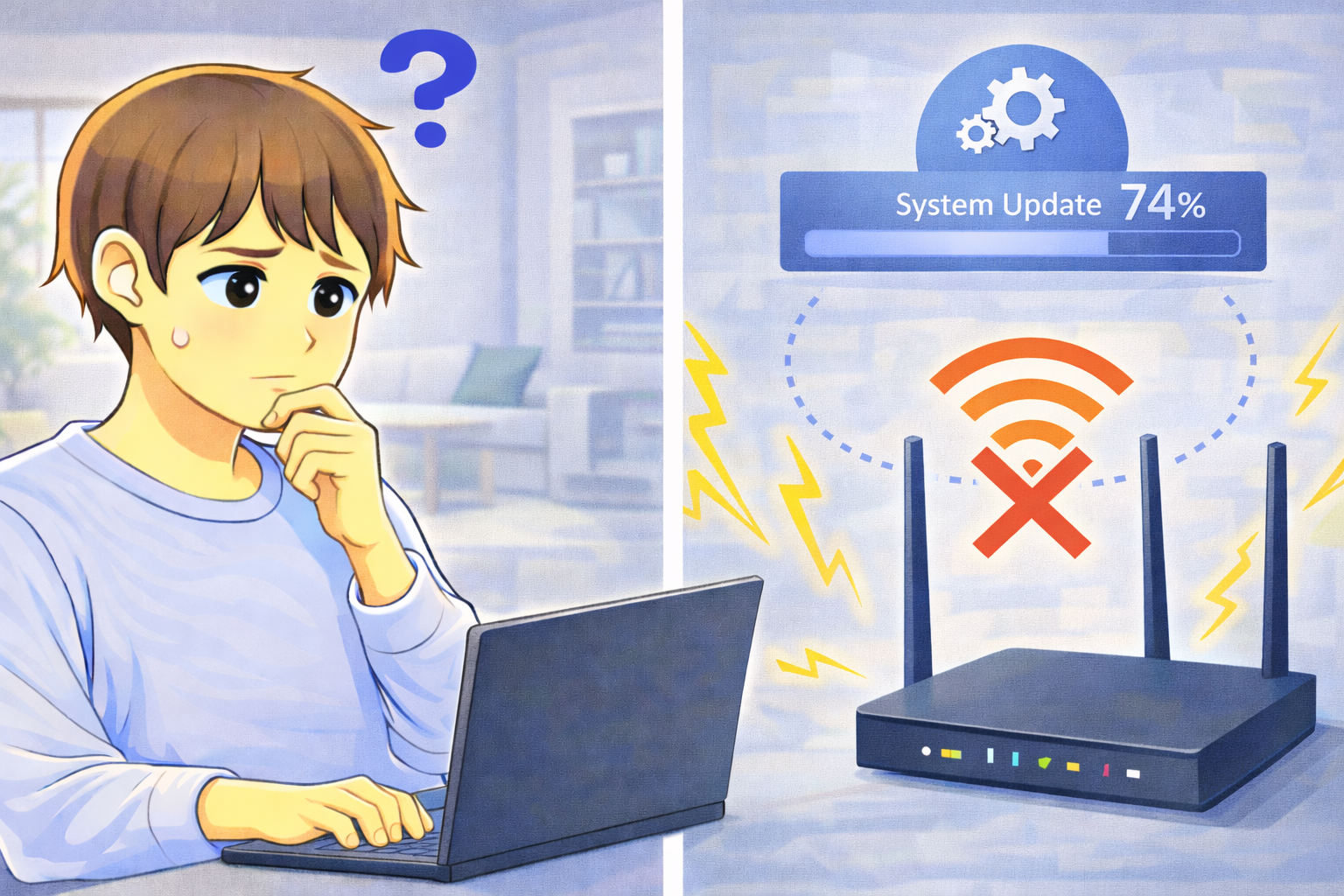
ルーターの自動アップデートが行われたあとから、Wi-Fiが急に不安定になった、今まで使えていたスマホやPCが突然つながらなくなった――こうしたトラブルは意外と珍しくありません。
ファームウェアの更新はセキュリティ向上や機能改善のために重要ですが、その一方で設定内容や互換性に影響を与えることもあります。
この記事では、ルーターの自動アップデート後にWi-Fiが不安定になる原因と、落ち着いて確認したいポイントを順番に解説します。
自動アップデートで何が変わるのか
ルーターの自動アップデートでは、内部プログラム(ファームウェア)が最新バージョンに更新されます。
更新内容は主に以下のようなものです。
- セキュリティ脆弱性の修正
- 通信安定性の改善
- 新しい暗号化方式への対応
- 管理画面仕様の変更
基本的には良い方向への更新ですが、設定の初期化や仕様変更が行われることもあり、それが接続トラブルにつながることがあります。
アップデート後に起きやすい代表的なトラブル
暗号化方式が自動的に変更された
最近のルーターでは、アップデート後にWPA3が有効になるケースがあります。
WPA3は安全性が高い方式ですが、古いスマホやPC、ゲーム機では対応していない場合があります。
その結果、SSIDは見えるのに「パスワードが違います」と表示されたり、認証エラーで接続できなくなることがあります。
SSIDやパスワードが初期値に戻った
まれにアップデート時の不具合で、SSIDやWi-Fiパスワードが初期設定に戻ることがあります。
この場合、今まで使っていたパスワードでは接続できません。
ルーター本体のラベルに記載された初期SSID・暗号キーと現在表示されているネットワーク名を照らし合わせてみましょう。
接続方式(PPPoE・IPv6)の設定が変更された
接続方式が自動的に切り替わるケースもあります。
特にIPv6関連の設定が変わると、通信が不安定になったり、特定サイトだけ開かない症状が出ることがあります。
まず行いたい基本対処
ルーターを一度再起動する
アップデート直後は内部処理が不安定になることがあります。
電源を切り、30秒ほど待ってから再度入れ直してみましょう。
これだけで安定するケースも少なくありません。
暗号化方式を確認する
管理画面にログインし、暗号化方式がWPA3のみになっていないか確認します。
接続できない端末がある場合は、WPA2(AES)や混在モードに変更して改善するか確認してみましょう。
SSID・パスワードを再確認する
現在のSSID名と暗号キーが以前と同じか確認します。
違っている場合は、端末側で保存済みネットワークを削除して再登録しましょう。
特定の端末だけ不安定な場合
スマホやPCの一部だけ接続できない場合は、その端末側のOS更新やWi-Fi設定のリセットも試してみましょう。
アップデート後は互換性の影響が出やすくなります。
すべての端末で不安定な場合
すべての端末で同様の症状が出ている場合は、ルーター設定全体が影響を受けている可能性が高いです。
- 接続方式の確認
- DNS設定の確認
- ファームウェア再更新の有無確認
メーカー公式サイトで不具合情報が出ていないかも確認しておきましょう。
どうしても改善しない場合
アップデート以降、明らかに不安定になった場合は、追加の修正アップデートが配信されることもあります。
メーカーサポートページを確認し、最新情報をチェックしましょう。
状況によっては、設定を初期化して再構築することで安定することもあります。
ただし、その際はプロバイダ情報などを事前に控えておくと安心です。
よくある質問(Q&A)
Q. アップデートはしない方がいいですか?
基本的にはアップデートは推奨されます。
セキュリティ向上のため重要ですが、更新後は設定を一度確認する習慣をつけると安心です。
Q. 急につながらなくなったのは故障ですか?
アップデート直後であれば、設定変更や互換性の影響の可能性が高いです。
すぐに故障と判断する必要はありません。
Q. 元のバージョンに戻せますか?
メーカーや機種によります。
基本的には自動的に戻す機能はありません。
Q. 何を一番最初に確認すべきですか?
まずは再起動、その次に暗号化方式とSSID設定の確認がおすすめです。
簡単なまとめ
ルーターの自動アップデート後にWi-Fiが不安定になる場合、暗号化方式変更や設定リセットが原因のことがあります。
まずは再起動を行い、SSID・暗号化方式・接続方式を確認しましょう。
故障と決めつけず、設定を順番に見直すことが安定への近道です。
つながらない・遅い・切れるなど別の症状がある場合は、Wi-Fi接続トラブルを一覧で確認できるまとめページもご覧ください。