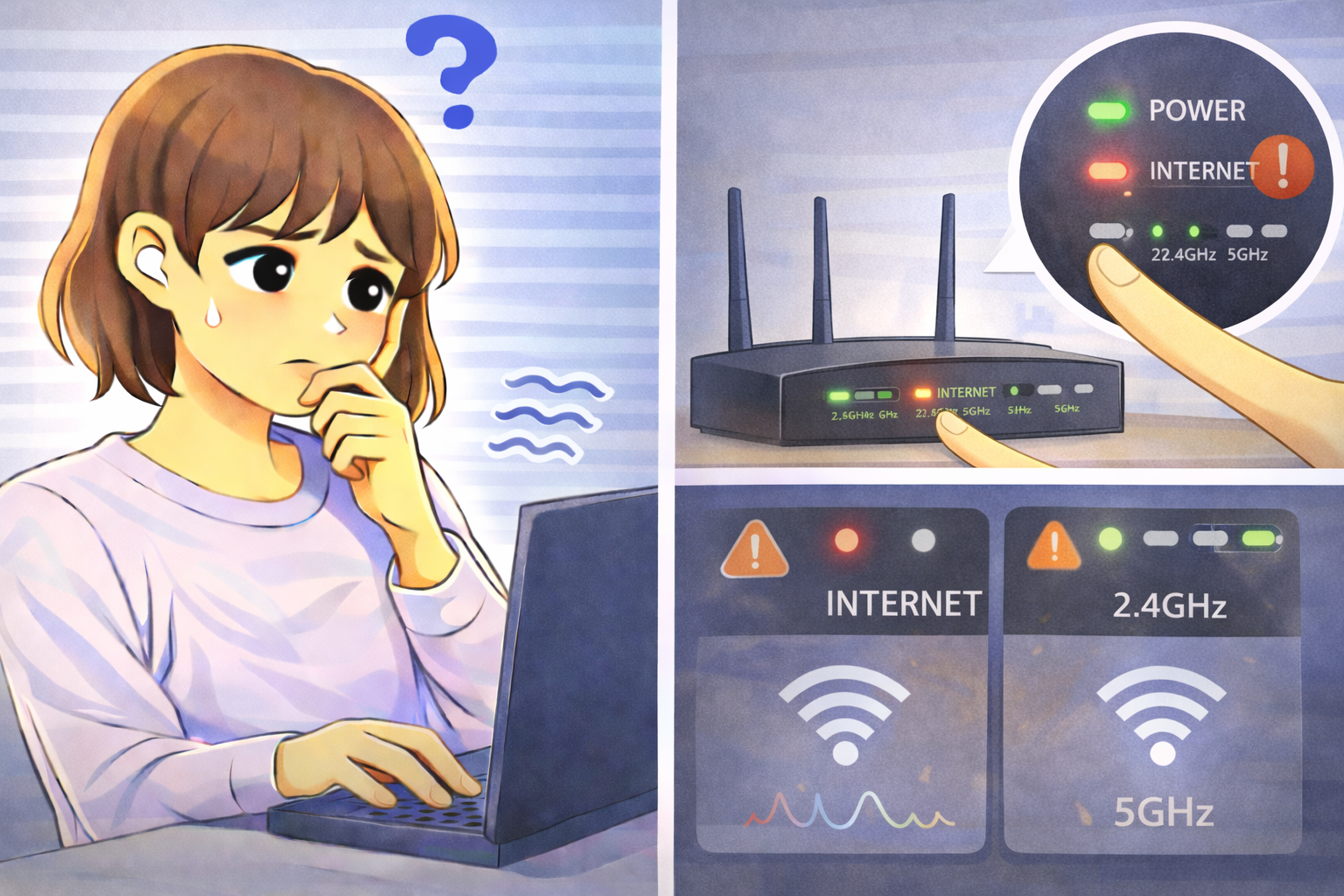
スマホやPCで突然Wi-Fiがつながらなくなったとき、設定をいじる前にまず確認しておきたいのが、Wi-Fiルーター本体のランプ状態です。
ランプはルーターの内部で何が起きているかを外から確認できる、いわば「状態表示」です。
原因が分からないまま操作を繰り返してしまうと、かえって状況を複雑にしてしまうこともあります。
この記事では、ルーターのランプ表示から分かる異常サインを整理し、どこに問題がありそうかを切り分ける考え方を解説します。
ルーターのランプを見ることで分かること
多くのWi-Fiルーターには、電源、インターネット(WAN)、Wi-Fi、LANなど複数のランプが搭載されています。
それぞれのランプは役割が異なり、点灯・消灯・点滅の状態によって、通信状況をある程度判断できます。
すべてのランプが正常に点灯しているか、それとも特定のランプだけに異常が出ているかを見ることで、「回線側の問題なのか」「ルーター本体や設定の問題なのか」を切り分けやすくなります。
電源ランプが消えている・不安定な場合
電源供給に問題がある可能性
電源ランプが消えている場合、ルーター自体に電気が供給されていない状態です。
この場合、Wi-Fiが使えない原因は通信以前の問題になります。
コンセントが抜けていないか、電源タップがオフになっていないか、電源アダプターがしっかり差し込まれているかを確認しましょう。
別のコンセントに差し替えてみることで、コンセント側の不具合を切り分けることもできます。
電源ランプが点いたり消えたりを繰り返す場合は、電源アダプターやケーブルの劣化が影響していることも考えられます。
インターネット(WAN)ランプの異常を確認する
WANランプが消灯・赤点灯している場合
WANランプは、ルーターがインターネット回線と通信できているかを示す重要なランプです。
消灯している、または赤く点灯している場合は、回線やONUとの通信ができていない状態を示します。
この場合、回線障害、ONUの不具合、ケーブルの接続ミスなどが考えられます。
ルーター側の設定を変更する前に、回線側の状態を疑うのが基本です。
点滅が長時間続いて安定しない場合
WANランプが長時間点滅し続ける場合、回線認証が正常に完了していない可能性があります。
認証処理が途中で止まっている状態では、Wi-Fiにつながってもインターネットには出られません。
この場合は、ONUとルーターを再起動し、ONU→ルーターの順で電源を入れ直すことで改善することがあります。
Wi-Fiランプが消えている場合
Wi-Fi機能自体が無効になっている可能性
Wi-Fiランプが消灯している場合、ルーターのWi-Fi機能がオフになっていることがあります。
物理ボタンや管理画面の設定で、意図せず無効化されているケースもあります。
この状態では、有線接続は使えるのに、スマホやPCだけがWi-Fiにつながらないという症状が出やすくなります。
管理画面にログインし、Wi-Fi機能が有効になっているかを確認しましょう。
LANランプの状態もあわせて確認する
PCをLANケーブルで接続している場合は、LANランプの状態も重要です。
LANランプが点灯しない場合、LANケーブルの断線や差し込み不良が疑われます。
ケーブルを差し替えたり、別のLANポートを使ったりすることで、ケーブル側の問題かどうかを切り分けることができます。
ランプ確認後に取るべき対処の考え方
ランプの状態を確認することで、原因が回線側にありそうか、ルーター本体や設定にありそうかをある程度判断できます。
原因の方向性が分かれば、無駄な操作を減らせます。
再起動で改善しそうな状態なのか、回線事業者への問い合わせが必要そうなのかを見極めるためにも、ランプ確認は最初に行っておきたいチェックポイントです。
よくある質問(Q&A)
Q. ランプは正常に見えるのにWi-Fiが使えません
ランプが正常でも、DNSや端末側の設定が原因で通信できないことがあります。
別の切り分けが必要になります。
Q. 再起動はどの順番で行えばいいですか?
ONUがある場合は、ONU→ルーターの順で電源を入れ直すのが基本です。
Q. ランプが赤く点灯している場合は必ず障害ですか?
多くの場合は異常を示しますが、機種によって意味が異なることもあります。
説明書の確認もおすすめです。
簡単なまとめ
Wi-Fiが使えなくなったときは、まずルーターのランプ状態を確認することで、原因を大きく切り分けることができます。
電源・WAN・Wi-Fi・LANランプの状態を順番にチェックし、再起動や回線確認など適切な対処につなげていきましょう。