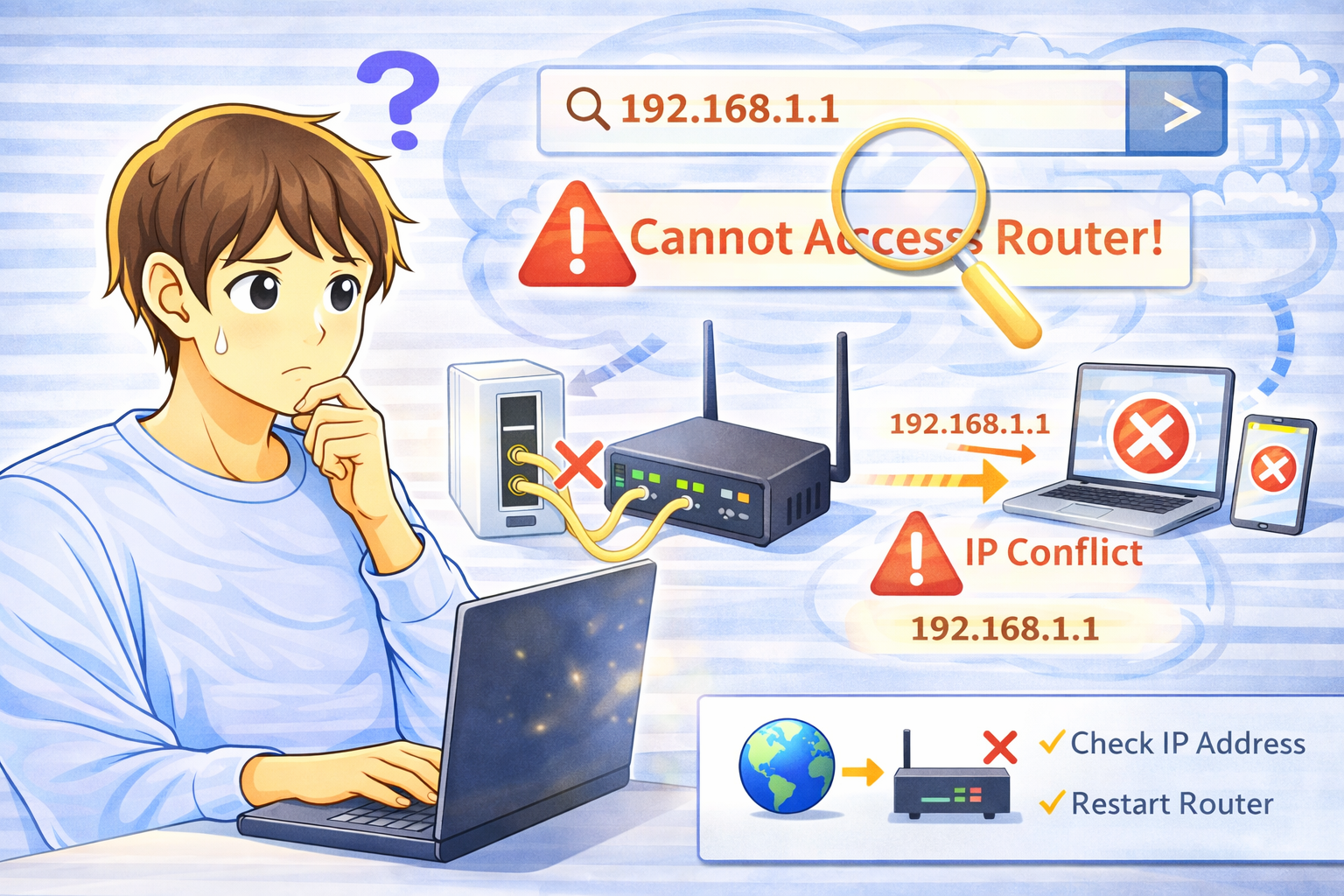
ルーターの設定を見直そうとして「192.168.1.1」にアクセスしたのに、管理画面が開かないというケースは意外とよくあります。
Wi-Fiの名前変更やパスワード設定、DHCPの確認などをしたい場面で入れないと、原因の切り分け自体が止まってしまいますよね。
ただ、このトラブルは機器の故障というより、設定や接続状況のズレが原因になっていることがほとんどです。
少し順番を整理して確認していけば、原因はかなり絞り込めます。
また、192.168.1.1にアクセスできないときは「ルーターが壊れた」と考えがちですが、実際には入力先のミスや接続先の違いなど、基本的な確認で解決することも少なくありません。
慌てて初期化する前に、まずは今の接続状況を整理することが大切です。
ここでは、192.168.1.1にアクセスできない理由と、実際に試しておきたい確認ポイント・対処方法を、スマホ・PC両方を前提にわかりやすく解説していきます。
192.168.1.1で管理画面が開かない理由とは
ルーターのIPアドレスが別の値になっている
家庭用ルーターでは192.168.1.1がよく使われますが、すべての機種がこのアドレスとは限りません。
192.168.0.1や192.168.10.1など、別のIPが初期設定になっている場合もあります。
また、過去に設定変更をしている場合は、初期値から変更されている可能性もあります。
この場合、192.168.1.1にアクセスしても管理画面は表示されません。
特に中古ルーターや再設定済みの機器では、前の設定がそのまま残っていることもあります。
まずは「192.168.1.1が絶対に正しい」と決めつけないことが重要です。
接続しているネットワークが違う
スマホやPCが対象のルーターとは別のネットワークに接続されていると、当然ながら管理画面にはアクセスできません。
モバイル通信のままになっていたり、別のWi-Fiに繋がっているケースもよくあります。
中継機やメッシュWi-Fiを使っている場合は、接続先がどの機器なのか分かりにくくなることもあるため、一度確認しておくと安心です。
特にスマホでは、Wi-Fiが不安定なときに自動でモバイル通信へ切り替わっていることもあります。
管理画面確認時は、対象ルーターのWi-Fiに接続しているかを先に見直しましょう。
アドレスバーではなく検索欄に入力している
意外と多いのが、ブラウザの検索欄に入力してしまっているケースです。
この場合、管理画面ではなく検索結果が表示されます。
「http://192.168.1.1」とアドレスバーに直接入力することで、正しくアクセスできるようになります。
ブラウザによっては検索欄とアドレスバーが一体化していて分かりにくいため、入力後に検索結果画面が出ているなら、この可能性を疑いやすくなります。
管理画面にアクセスできないときの確認ポイント
デフォルトゲートウェイを確認する
現在接続しているルーターのIPアドレスを確認するには、デフォルトゲートウェイを調べるのが確実です。
Windowsであれば「ipconfig」、Macやスマホであればネットワーク設定画面から確認できます。ここで表示されるIPアドレスが、実際にアクセスすべき管理画面のアドレスです。
つまり、192.168.1.1で開かないときは、闇雲に何度も試すより、今つながっているネットワークのゲートウェイを確認した方が早く原因にたどり着けます。
IPアドレス取得状態を確認する
端末のIPアドレスが正常に取得できていない場合、ルーターと通信できず管理画面にもアクセスできません。
特に「169.254.xxx.xxx」と表示されている場合は、DHCPによる取得失敗が疑われます。
この場合は、まずネットワーク自体の接続状態を見直す必要があります。
Wi-Fiにはつながっているように見えても、IPアドレスが正常でなければ管理画面には入れません。
まずは端末がルーターから正しい情報を受け取れているかを確認することが大切です。
ブラウザやセキュリティ設定の影響を確認する
ブラウザのキャッシュやセキュリティソフトの影響で、管理画面が正しく表示されないこともあります。
別のブラウザを使う、シークレットモードで開くといった方法で切り分けができます。
ちょっとした設定の違いで表示できないこともあるため、このあたりも一度試しておくと安心です。
特に以前表示した管理画面情報が残っている場合は、画面が真っ白になったり、ログイン画面が崩れたりすることもあります。
別ブラウザで開けるかどうかの確認は有効です。
それでも開けない場合の対処法
ルーターを再起動する
ルーターの管理画面が応答しなくなっている場合は、再起動で改善することがあります。
一時的な処理不良であれば、この方法だけで解消することもあります。
電源を一度抜いて1分ほど待ってから再接続すると、状態がリセットされやすくなります。
急に管理画面だけ開かなくなった場合は、設定変更より先に再起動を試した方が効率的なこともあります。
接続機器や構成を整理する
中継機や複数のルーターがある場合、どの機器に接続しているのか分かりにくくなることがあります。
一度シンプルな構成に戻して確認すると、原因を特定しやすくなります。
特に二重ルーター環境では、IPアドレスの管理が分かれてしまい、意図した機器にアクセスできないことがあります。
ONU・ホームゲートウェイ・市販ルーターが重なっている環境では、どの機器の管理画面を開こうとしているのか整理するだけでも状況が見えやすくなります。
最終手段として初期化を検討する
どうしても管理画面に入れない場合は、ルーターの初期化を検討する必要があります。
設定内容が分からなくなっている場合には、有効な手段です。
ただし、Wi-Fi設定や接続情報もすべてリセットされるため、再設定が必要になる点には注意しておきましょう。
特に回線接続方式やSSID、パスワードを把握していないまま初期化すると、かえって復旧に時間がかかることがあります。初期化は最後の手段として考えるのが安全です。
トラブル時の考え方とポイント
192.168.1.1にアクセスできない原因は、IPアドレスの違い、接続先のズレ、DHCPの問題、ブラウザ操作ミスなどが中心です。
どれも珍しいトラブルではなく、順番に確認すれば解決できるケースがほとんどです。
「とりあえず入力して開かない」という状態で止まらず、現在の接続状況とIP情報を整理することが、解決への近道になります。
焦らず一つずつ確認していくことで、結果的にスムーズに原因へたどり着けることが多いです。
特に「正しいIPか」「正しいルーターにつながっているか」「端末が正常なIPを取得しているか」の3点を意識すると、切り分けしやすくなります。
Q&A
Q. 192.168.1.1にアクセスできないのは故障ですか?
故障ではなく、IPアドレスや接続先の違いが原因であることが多いです。
確認を進めることで改善できるケースがほとんどです。
Q. なぜ別のIPアドレスが使われているのですか?
ルーターの機種や設定によって初期IPが異なるためです。
また、設定変更によって値が変わっていることもあります。
Q. 一番簡単な確認方法は何ですか?
デフォルトゲートウェイを確認し、そのIPアドレスにアクセスする方法が確実です。
Q. スマホとPCどちらでも同じ方法で確認できますか?
はい、どちらでも可能です。
ネットワーク設定から現在の接続情報を確認できます。
Q. 何度試しても開けない場合はどうすればいいですか?
ルーターの再起動や構成の見直しを行い、それでも改善しない場合は初期化を検討するとよいでしょう。

