ルーターの設定を変更したあとに、突然インターネットが使えなくなることがあります。
Wi-Fiの名前を変えただけのつもりでも、実際には通信に関わる設定まで影響しているケースは意外と多いです。
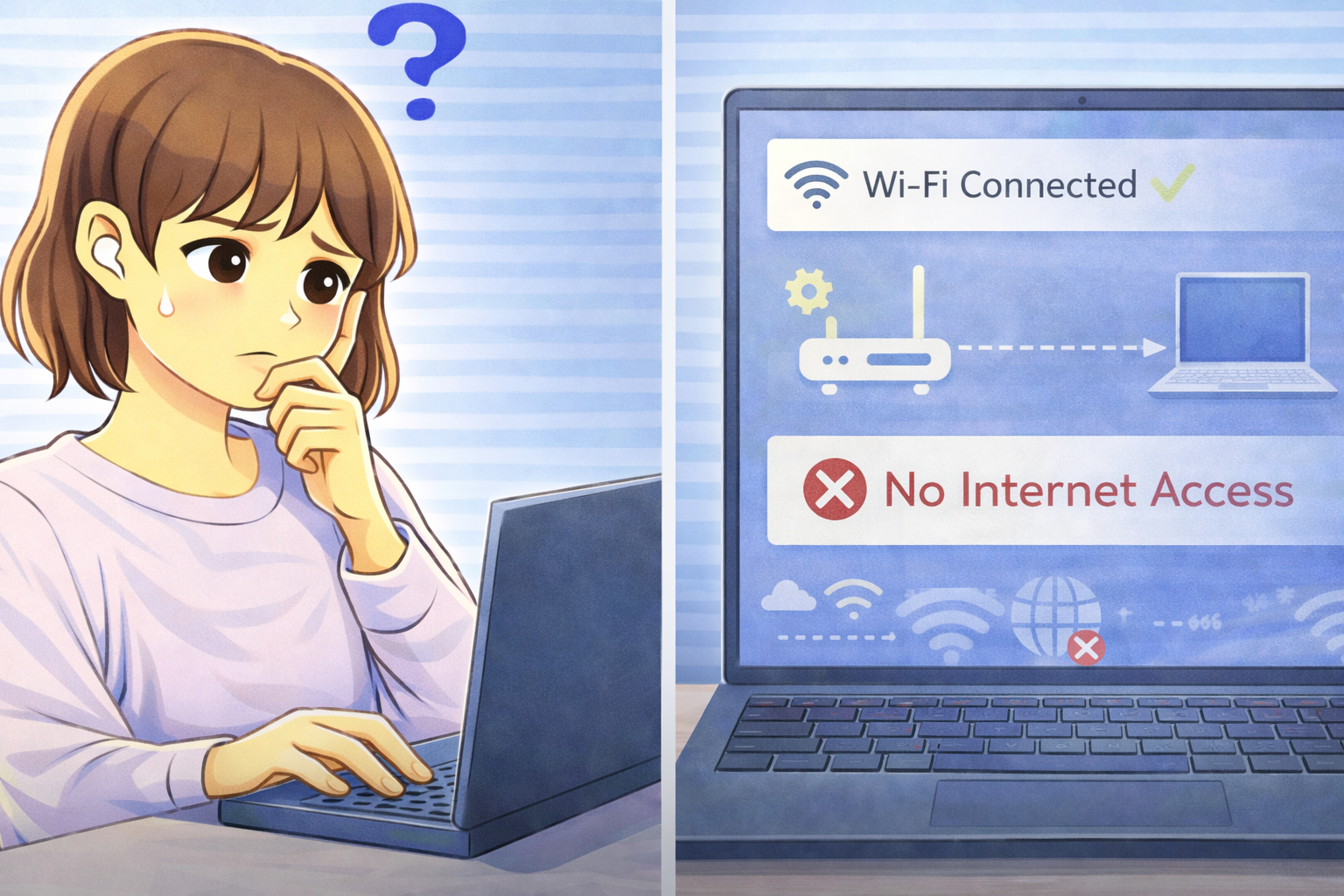
特にややこしいのが、「Wi-Fiには繋がっているのにネットが使えない」状態です。
この場合、単純な接続トラブルではなく、設定のどこかで通信経路が途切れている可能性があります。
また、設定変更直後のトラブルは、回線障害や機器故障ではなく「変更した内容そのもの」が原因になっていることが少なくありません。
そのため、やみくもに再起動や初期化をするより、どの設定を変えたかを整理して確認することが復旧への近道になります。
ここでは、設定変更後に通信できなくなる原因と、どこから順番に確認すればいいのかを、スマホ・PC両方を前提にわかりやすく整理していきます。
まずは状態を切り分けることが重要
最初に確認しておきたいのが、「Wi-Fiに接続できているかどうか」です。
ここを間違えると、原因の見当がズレてしまいます。
Wi-Fiにすら接続できない場合は、SSIDやパスワード、暗号化方式の問題が疑われます。
一方で、Wi-Fiには繋がっているのにネットが使えない場合は、WANやDHCPなど内部設定に原因があることが多くなります。
この2つは見た目が似ていても原因がまったく異なるため、最初にしっかり切り分けておくと後の対応がスムーズになります。
特に「Wi-Fiマークは出ている」「接続済みと表示される」のにWebサイトだけ開けない場合は、端末とルーターの間まではつながっていても、その先のインターネット回線へ出る設定に問題がある可能性が高くなります。
設定変更後にネットが使えなくなる主な原因
SSID設定の変更による不整合
Wi-Fi名やパスワード、暗号化方式を変更したあとに、端末側の保存情報が古いまま残っていると、正常に接続できないことがあります。
一見つながっているように見えても、内部的には認証がうまくいっていない状態になることもあります。
この場合は、Wi-Fi設定を一度削除して再接続するのが効果的です。
特に複数の端末を使っている場合は、一部の端末だけ古い情報を保持していることもあります。
1台だけ不具合が出るのか、家中の端末すべてで起きているのかを確認すると切り分けしやすくなります。
WAN設定の不一致
ルーターはインターネット回線と通信するために、WAN側の設定を持っています。
この設定が回線方式と合っていないと、家庭内のネットワークは正常でも外部へ接続できません。
PPPoEやIPoEの設定、接続先の選択などを変更した場合は、現在の回線環境と一致しているかを確認しておきましょう。
特に接続方式を切り替えた直後や、回線事業者から案内された設定を途中まで変更した場合は、この部分で止まっていることがあります。
Wi-Fiにはつながるのにネットだけ使えないときに確認したい重要ポイントです。
DHCP設定の異常
DHCPは、スマホやPCにIPアドレスを自動で配布する機能です。
これが無効になっていたり、配布範囲が不足していると、端末が正常なIPを取得できません。
その結果、Wi-Fiマークは表示されているのに通信できない状態になります。
設定変更時に意図せず触れてしまうこともあるため、見落としやすいポイントです。
端末側のIPアドレスが169.254.xxx.xxxのようになっている場合は、DHCPによる取得に失敗している可能性があります。
この場合は、Wi-Fi接続そのものよりもIP配布の状態を優先して確認した方が効率的です。
LAN側IPアドレス変更による影響
ルーターのLAN側IPアドレスを変更した場合、管理画面のアクセス先も変わります。
例えば、以前は192.168.1.1だったものが192.168.0.1に変わることもあります。
この変更に気づかないと、設定を戻したくても管理画面に入れなくなるため注意が必要です。
また、端末側が古いネットワーク情報を保持していると、新しいIP帯にうまく追従できず通信できなくなることもあります。
設定変更後に管理画面へ入れなくなった場合は、この影響も疑いやすくなります。
見直すべきポイント
Wi-Fiの再接続を行う
まずは端末のWi-Fi設定を削除し、新しいSSIDで再接続してみましょう。
これだけで不整合が解消されることもあります。
特にパスワードや暗号化方式を変更した場合は、この作業が有効です。
スマホ・PCの両方で同じように再接続を試し、症状に差があるかを見ると、ルーター側か端末側かを判断しやすくなります。
WAN接続状態を確認する
ルーターの管理画面にアクセスし、WAN側が「接続済み」になっているかを確認します。
「未接続」や「IP未取得」と表示されている場合は、回線側設定に問題がある可能性が高いです。
この状態では、いくらWi-Fiが正常でもインターネットには出られません。
特に設定変更の影響範囲が分からないときは、「Wi-Fi設定」ではなく「インターネット接続状態」を先に確認した方が原因を絞り込みやすくなります。
DHCPとLAN側IP設定を確認する
DHCPが有効になっているか、IPアドレスの配布範囲が十分かをチェックします。
また、LAN側IPアドレスが一般的な範囲(192.168.x.xなど)になっているかも確認しておきましょう。
ここに異常があると、ネットワーク全体の通信が不安定になります。
複数の端末で同時に通信できなくなっている場合は、この部分の設定ミスが原因である可能性が高くなります。
設定変更後に復旧させる手順
変更した項目を一つずつ戻す
複数の設定を同時に変更している場合は、影響範囲の大きいものから順に元へ戻していきます。
これにより、どの設定が原因かを特定しやすくなります。
特にWANやDHCP関連は優先的に確認しておくと効率的です。
一度に複数の設定を戻してしまうと、どこが原因だったのか分からなくなります。
復旧と再発防止の両方を考えるなら、1項目ずつ確認する方が安全です。
管理画面のIPアドレスを確認する
LAN側IPを変更している場合は、現在の管理画面のアドレスも確認しておきましょう。
デフォルトゲートウェイを調べると、正しいアクセス先が分かります。
ここを見落とすと、設定変更自体ができなくなります。
以前のアドレスに何度アクセスしても開かない場合は、管理画面が壊れているのではなく、単純にアクセス先が変わっているだけというケースもあります。
必要に応じて初期状態に戻す
どの設定が原因か分からない場合は、一度初期設定に近い状態へ戻して整理するのも一つの方法です。
構成をシンプルにすることで、問題が見えやすくなります。
ただし、再設定が必要になるため、事前に現在の設定を確認しておくと安心です。
特にPPPoE情報やWi-Fi名、パスワードなどを把握しないまま初期化すると、復旧に余計な時間がかかることがあります。
初期化は最後の手段として考えるのが無難です。
トラブルを防ぐための考え方
設定変更による通信不良は、「どの項目がどこに影響するか」を把握しないまま変更したときに起きやすくなります。
SSID、WAN、DHCPの3つは特に通信に直結するため、変更する際は慎重に扱うことが大切です。
一度に多くの設定を変えるのではなく、1つずつ変更して動作を確認する習慣をつけておくと、トラブルを防ぎやすくなります。
また、変更前の画面や設定値を控えておくと、問題が起きたときに元へ戻しやすくなります。
設定作業そのものよりも、変更前後を比較できる状態にしておくことが安定運用につながります。
Q&A
Q. Wi-Fiには繋がるのにネットが使えないのはなぜですか?
WAN設定やDHCP設定に問題があり、インターネットへの通信経路が確立されていない可能性があります。
Q. 一番簡単な対処方法は何ですか?
まずはルーターと端末の再起動を行い、その後Wi-Fiの再接続を試すと改善することがあります。
Q. 設定を元に戻せば必ず直りますか?
多くの場合は改善しますが、どの設定が影響しているかを確認しながら戻すことが重要です。
Q. スマホとPCどちらでも同じ現象は起きますか?
はい、ネットワーク全体の設定に関わる問題のため、どちらでも発生します。
Q. 頻繁に起きる場合はどうすればいいですか?
設定の見直しに加え、ルーターの性能や安定性も確認しておくとよいでしょう。
機器の見直しが必要なケースもあります。