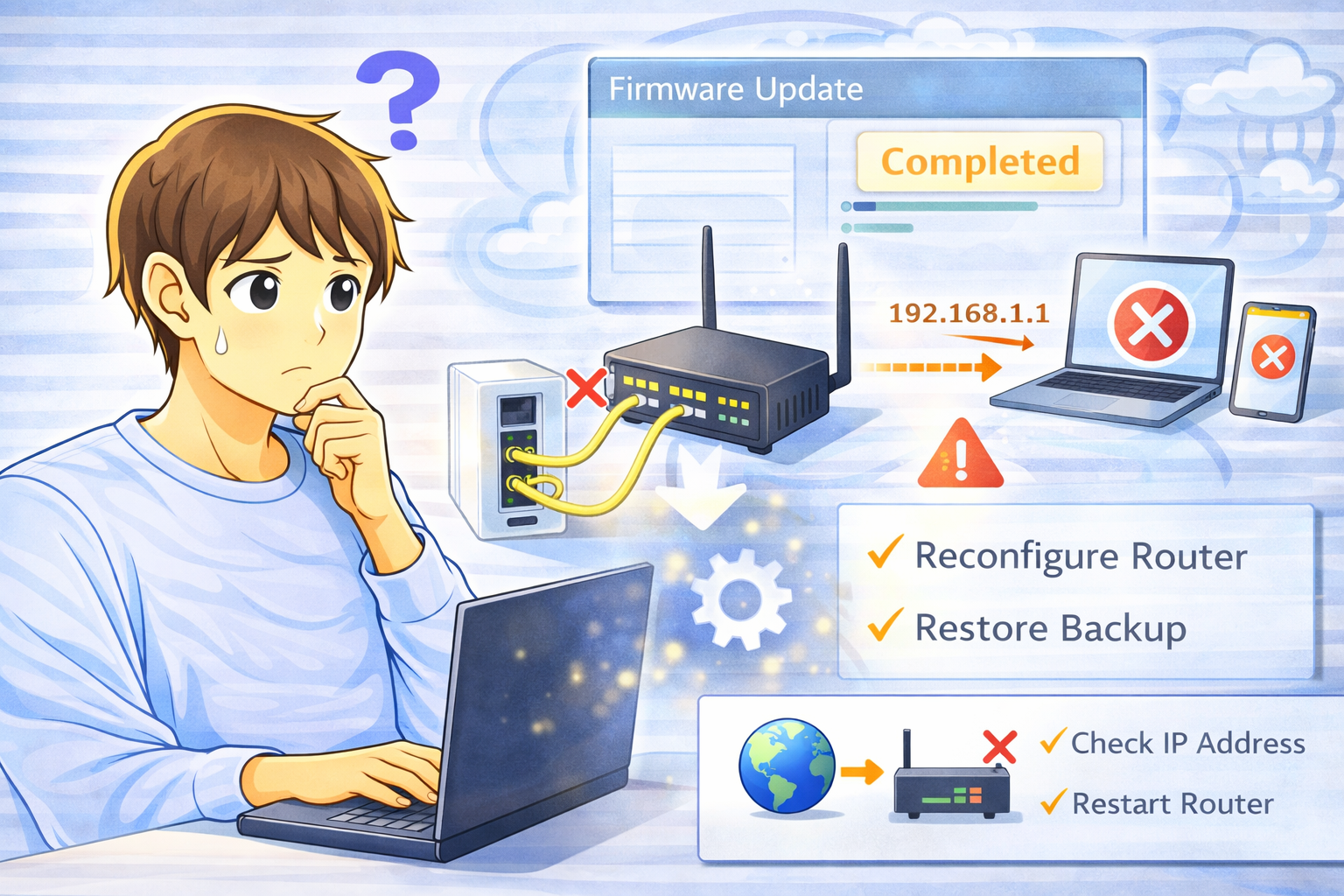
ルーターのファームウェアを更新したあと、「急にインターネットが使えなくなった」と感じることがあります。
本来は不具合修正や安定性向上のための更新ですが、設定の変化によって逆に通信トラブルが起きるケースも少なくありません。
特に厄介なのが、Wi-Fiは表示されていて接続もできているのに、インターネットに出られない状態です。
この場合、単純な接続問題ではなく、ルーター内部の設定や動作モードが変わっている可能性があります。
また、更新直後の不具合は「回線が急に故障した」のではなく、更新によって設定の一部が変化したり、内部処理がまだ安定していないことが原因になっている場合もあります。
そのため、焦って別の設定まで触るより、更新後に変わりやすいポイントから順番に確認することが大切です。
ここでは、ファームウェア更新後に通信できなくなる原因と、どこを確認すれば復旧できるのかを、スマホ・PC両方を前提にわかりやすく整理していきます。
ファームウェア更新後に通信できなくなる主な原因
設定が一部初期化されている
機種によっては、ファームウェア更新時に一部の設定が初期値へ戻ることがあります。
特に影響が大きいのが、WAN接続設定やプロバイダ情報です。
この情報が消えていると、スマホやPCはルーターに接続できていても、その先のインターネットへ接続できなくなります。
特にPPPoE接続を利用している環境では、IDやパスワードの設定が外れているだけで通信できなくなることがあります。
見た目では気づきにくいため、更新後は優先的に確認しておきたいポイントです。
動作モードが変わっている
ルーターには「ルーターモード」「ブリッジモード」「アクセスポイントモード」などの動作モードがあります。
更新後にこの設定が変わっていると、通信経路が大きく変わります。
配線は同じでも通信できなくなる場合は、このモード設定を疑ってみると原因が見つかりやすくなります。
特にONUやホームゲートウェイの後ろに市販ルーターをつないでいる環境では、どの機器がルーター役を担うかで通信状態が変わるため、モードのズレが起きるとネットにつながらなくなることがあります。
Wi-Fi設定の内部的な再設定
SSIDやパスワードが同じに見えても、内部的には再設定扱いになっていることがあります。
その結果、スマホやPCに保存されている接続情報と一致せず、正常に通信できないことがあります。
見た目では分かりにくいポイントなので、再接続を試してみると改善することがあります。
特に複数の端末を使っている場合は、一部の端末だけ古い接続情報が残っていることもあります。
1台だけ不具合が出るのか、家中の端末すべてで起きているのかを見ると切り分けしやすくなります。
DHCP設定の変化
DHCPが無効になっていたり、IPアドレスの配布範囲が変わっていると、端末が正常なIPを取得できません。この場合、Wi-Fiは繋がっているのに通信できない状態になります。
特に更新時に設定が初期化されている場合、この影響が出やすくなります。
端末のIPアドレスが169.254.xxx.xxxのようになっている場合は、自動取得に失敗している可能性があります。
この場合はWi-Fi表示だけで判断せず、IP取得状態まで確認した方が原因を絞り込みやすくなります。
更新後の内部不整合
ファームウェア更新直後は、内部処理が安定していないこともあります。
設定自体に問題がなくても、再起動が不十分だったり、新旧設定のズレが原因で一時的に通信できない状態になることがあります。
この場合は、時間を置いたり再起動することで改善することがあります。
特に更新完了直後にすぐ不安定になった場合は、設定ミスより先に一時的な処理不整合を疑うと判断しやすくなります。
確認すべきポイント
WAN接続状態を確認する
まずはルーターの管理画面にアクセスし、WAN側が「接続済み」になっているかを確認します。「未接続」や「IP未取得」と表示されている場合は、回線設定に問題がある可能性が高いです。
この状態では、Wi-Fiが正常でもインターネットには接続できません。
特に「Wi-Fiにはつながるのにネットだけ使えない」ときは、無線設定より先にWAN状態を確認した方が原因にたどり着きやすくなります。
DHCP設定を確認する
DHCPが有効になっているか、IPアドレスの配布範囲が適切かをチェックします。
ここに問題があると、スマホやPCが正しいIPを取得できなくなります。
結果として、通信できない状態が続くことになります。
複数の端末で同時に接続不良が起きている場合は、端末個別の問題よりDHCP設定の影響を疑う方が自然です。
Wi-Fi設定を確認する
SSID、暗号化方式、パスワードが想定どおりかを確認します。
問題がなさそうでも、端末側で一度接続を削除して再設定してみると改善することがあります。
特に更新後は、この手順を試しておくと安心です。
見た目は同じSSIDでも、暗号化方式の変更や内部的な再認証が必要になっている場合があるため、再接続は意外と有効な確認方法です。
更新後にネットを復旧させる手順
ルーターを再起動する
まずはルーターを再起動してみましょう。
更新後の一時的な不具合であれば、この操作だけで正常に戻ることがあります。
電源を抜いて1分ほど待ってから再接続すると、より安定しやすくなります。
急に不安定になった場合は、設定を大きく見直す前にこの基本操作を行った方が復旧が早いこともあります。
端末側の接続情報を入れ直す
スマホやPCのWi-Fi設定を削除し、再接続します。
これにより、古い認証情報や設定のズレを解消できます。
見た目では分からない不整合も、この操作で改善することがあります。
特に1台だけ不調な場合は、ルーター全体よりも端末側の接続情報に原因が寄っている可能性があります。
初期化された設定を戻す
WAN設定や動作モード、DHCP設定などが更新前と変わっていないかを確認し、必要に応じて再設定します。
特にプロバイダ情報が消えている場合は、ここを戻さない限りインターネットには接続できません。
変更前の設定内容を控えている場合は、現在の状態と見比べることで原因を特定しやすくなります。やみくもに設定をいじるより、差分を見ながら戻す方が安全です。
トラブルを防ぐためのポイント
ファームウェア更新は重要な作業ですが、更新後の確認を怠るとトラブルにつながりやすくなります。
更新前に現在の設定をメモしておく、またはスクリーンショットを残しておくと、万が一のときにスムーズに復旧できます。
また、更新後はすぐに通信状態を確認し、問題があれば早めに対応することで、長時間のトラブルを防ぐことができます。
一度に複数の設定を変更しないことも大切です。
更新後に何かを追加で変更する場合は、1項目ずつ確認しながら進めると原因を見失いにくくなります。
Q&A
Q. ファームウェア更新後にネットが使えないのは故障ですか?
故障ではなく、設定の初期化や不整合が原因であることが多いです。
確認と再設定で改善するケースがほとんどです。
Q. Wi-Fiには繋がるのにネットが使えないのはなぜですか?
WAN設定やDHCP設定に問題があり、インターネットへの通信経路が確立されていない可能性があります。
Q. 一番簡単な対処方法は何ですか?
ルーターの再起動とWi-Fiの再接続を試すのが効果的です。
Q. スマホとPCどちらでも影響はありますか?
はい、どちらにも影響します。
ルーター全体の設定に関わる問題のため、接続しているすべての端末に影響が出ます。
Q. 今後同じトラブルを防ぐにはどうすればいいですか?
更新前に設定を控えておき、更新後に通信確認を行うことで、トラブルを未然に防ぎやすくなります。