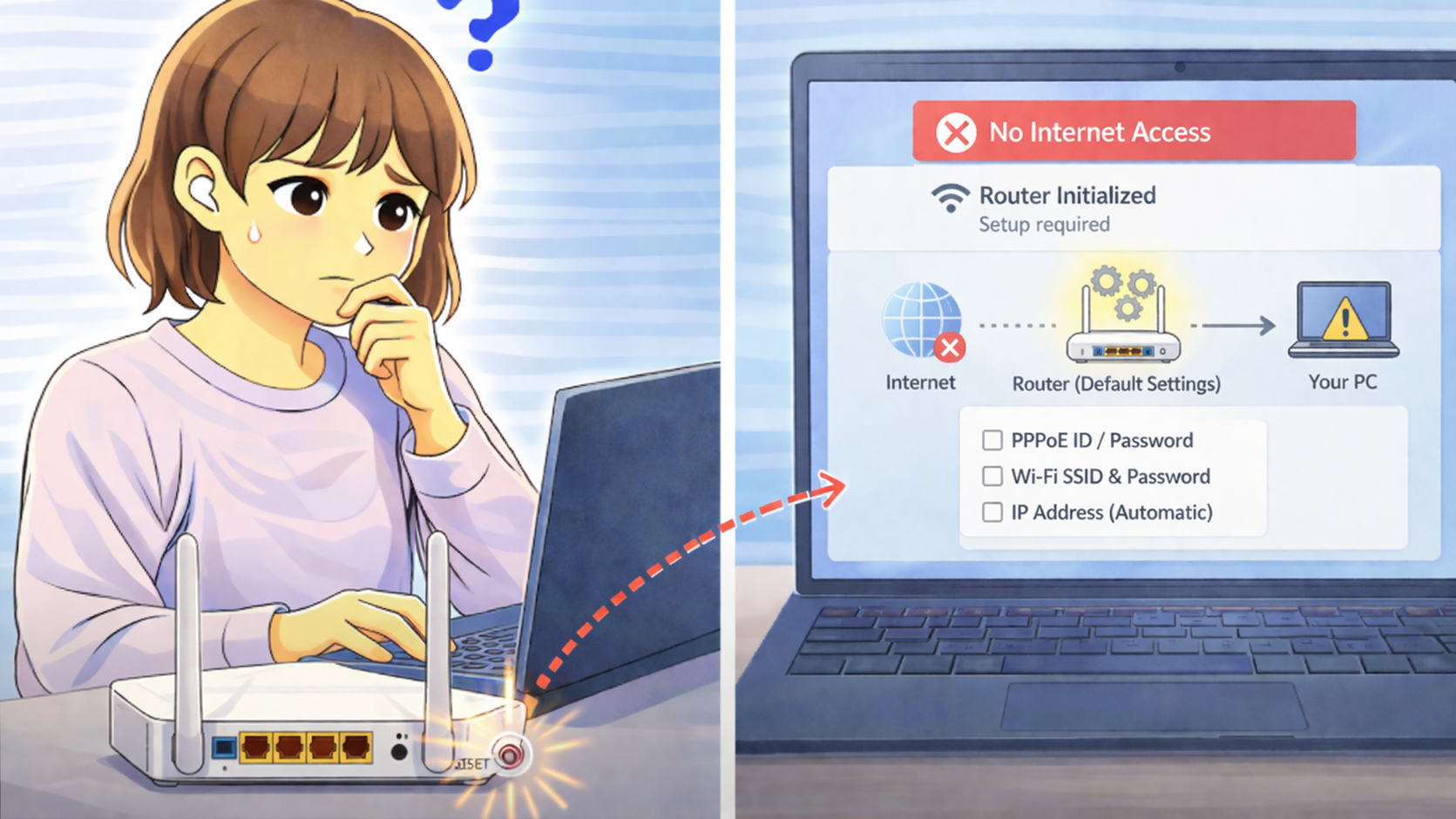
ルーターを初期化したあとに設定をやり直したのに、なぜかインターネットが使えないというケースは意外と多いです。
初期化はトラブル解消の有効な手段ですが、すべての設定がリセットされるため、再設定のどこかに抜けがあると通信できない状態が続いてしまいます。
特にややこしいのが、「Wi-Fiには繋がるのにネットが使えない」状態です。
この場合、接続自体はできているものの、インターネットへ出るための設定が不足している可能性が高いです。
また、初期化後の不具合は故障ではなく、設定が初期状態へ戻ったことによる再設定漏れが原因になっていることが少なくありません。
そのため、やみくもに何度も初期化を繰り返すより、どの設定が通信に必要なのかを順番に確認していくことが復旧への近道になります。
ここでは、ルーター初期化後に通信できなくなる原因と、見落としやすい設定ポイント、そして復旧までの手順を、スマホ・PC両方を前提にわかりやすく整理していきます。
初期化後にネットがつながらない主な原因
WAN設定の再入力漏れ
もっとも多い原因が、WAN設定の入力漏れです。特にPPPoE接続を利用している回線では、プロバイダのIDやパスワードを再入力しないと、ルーターはインターネットに接続できません。
この状態では、スマホやPCはルーターに接続できていても、その先の回線へ出られないため、Webサイトが開けなくなります。
特に初期化前は問題なく使えていた場合でも、初期化によって接続情報は消えるため、「前はつながっていたから大丈夫」と考えてしまうと見落としやすいポイントです。
動作モードが環境と合っていない
ルーターにはルーターモードやブリッジモード(アクセスポイントモード)などがあります。
初期化によってモードが初期状態に戻ると、これまでの配線環境と合わなくなることがあります。
例えば、本来はブリッジモードで使うべき環境でルーターモードのままだと、通信経路がうまく成立しません。
特にONUやホームゲートウェイの後ろに市販ルーターをつないでいる環境では、どの機器がルーター役になるかで通信状態が変わるため、この設定は優先して確認したい部分です。
DHCPやLAN側IP設定の不整合
DHCPが無効になっていたり、LAN側IPアドレスが変更されていると、スマホやPCが正常なIPアドレスを取得できなくなります。
その結果、Wi-Fiには接続できているのに通信できない状態が発生します。
特に設定変更中に意図せず触れてしまうことがあるため注意が必要です。
端末側のIPアドレスが169.254.xxx.xxxのようになっている場合は、自動取得に失敗している可能性があります。
この場合は、Wi-Fiの見た目だけで判断せず、IP取得状態まで確認することが大切です。
再設定で見落としやすい項目
Wi-FiのSSIDと暗号化設定
SSIDやパスワードを設定し直したつもりでも、暗号化方式が以前と異なっていると、端末側との不整合が発生します。
また、2.4GHzと5GHzで別々のSSIDが設定されている場合、接続先によって挙動が変わることもあるため、ここも確認しておくと安心です。
特に複数の端末を使っている場合は、一部の端末だけ古い接続情報が残っていることもあります。
1台だけ不具合が出るのか、家中の端末すべてで起きているのかを見ると原因を絞り込みやすくなります。
WANポートとLANポートの配線
初期化後は設定に意識が向きやすく、物理的な配線ミスを見落としがちです。
特にONUやモデムからのケーブルが正しくWANポートに接続されているかは重要なポイントです。
ここが間違っていると、どれだけ設定を見直しても通信はできません。
見た目では差し込まれていても、LANポート同士をつないでいるだけではインターネット接続は成立しません。
配線は基本ですが、初期化後ほど見落としやすい部分です。
管理画面のIPアドレス
初期化によってルーターのIPアドレスも初期値へ戻ります。
以前は192.168.1.1だったものが、別のアドレスに変わっていることもあります。
管理画面に入れない場合は、本体ラベルや説明書を確認して正しいIPアドレスを調べましょう。
また、端末側のデフォルトゲートウェイを確認すると、現在アクセスすべき管理画面のアドレスを特定しやすくなります。
初期化後に復旧させる手順
配線を最初に確認する
まずはONU・モデム・ルーターの接続順と、各ケーブルの差し込み位置を確認します。
基本的な部分ですが、ここでつまずくケースも少なくありません。
特にWANポートへの接続は必ずチェックしておきましょう。
配線が正しくない状態では、WAN設定やWi-Fi設定をどれだけ見直しても改善しないため、最初に確認しておく方が効率的です。
WAN設定と動作モードを確認する
ルーターの管理画面にアクセスし、WAN接続状態を確認します。
「未接続」や「IP未取得」となっている場合は、プロバイダ設定の再入力が必要です。
あわせて、動作モードが現在の環境に合っているかも確認しておきます。
特に「Wi-Fiにはつながるのにネットだけ使えない」ときは、無線設定より先にこの部分を見る方が原因にたどり着きやすくなります。
DHCPとWi-Fi設定を整える
DHCPが有効になっているかを確認し、IPアドレスの配布が正常に行われる状態にします。
そのうえで、スマホやPCのWi-Fi設定を削除して再接続します。
これにより、設定の不整合が解消されることがあります。
特に1台だけ不具合が出ている場合は、ルーター全体よりも端末側のWi-Fi情報やIP取得状態に原因がある可能性が高くなります。
トラブルを防ぐための考え方
ルーター初期化後のトラブルは、ほとんどが「設定の抜け」や「設定のズレ」によるものです。
故障であるケースはそれほど多くありません。
再設定を行う際は、一度にすべてを変更するのではなく、WAN設定→動作モード→DHCP→Wi-Fiの順で確認していくと、原因を切り分けやすくなります。
また、初期化前に設定内容をメモしておくと、復旧作業がかなりスムーズになります。
さらに、設定後はスマホだけでなくPCなど別の端末でも接続確認をしておくと、ルーター側の問題か端末側の問題かを判断しやすくなります。
Q&A
Q. 初期化後にネットが使えないのは故障ですか?
故障ではなく、設定の再入力漏れや不整合が原因であることがほとんどです。
順番に確認すれば改善できるケースが多いです。
Q. Wi-Fiには繋がるのにネットが使えないのはなぜですか?
WAN設定が未設定のままになっている可能性があります。
プロバイダ情報の再入力を確認してみてください。
Q. 一番優先して確認すべき項目は何ですか?
まずはWAN設定と配線です。この2つが正しくないと通信は成立しません。
Q. スマホとPCどちらでも同じように影響しますか?
はい、どちらにも影響します。
ルーター全体の設定に関わる問題のため、接続しているすべての端末に影響が出ます。
Q. どうしても直らない場合はどうすればいいですか?
設定を最初からやり直すか、回線事業者の接続情報を再確認することで解決する場合があります。