スマホやPCでインターネットが使えなくなったとき、ルーターの再起動やWi-Fiの再接続を試しても改善しないことがあります。
そのような場合、少し見落とされやすい原因として「ルーターのIPアドレス設定ミス」が関係していることがあります。
特にルーターの設定を変更した直後や、新しい機器を追加したタイミングで通信できなくなった場合は、この可能性を疑ってみると原因にたどり着きやすくなります。
IPアドレス設定のズレは、見た目では分かりにくい一方で、通信全体に影響を与える重要なポイントです。回線やWi-Fiに問題がない場合でも、内部設定の不整合だけでインターネットに接続できなくなることがあります。
ここでは、ルーターのIPアドレス設定の基本から、よくあるミスのパターン、そして実際に見直しておきたいポイントまで、スマホ・PC両方を前提にわかりやすく整理していきます。
ルーターのIPアドレス設定とは何か
LAN側IPアドレスの役割
ルーターには「LAN側IPアドレス」と呼ばれる内部ネットワーク用のIPが設定されています。
このアドレスは、家庭内ネットワークの基準となる重要な存在です。
スマホやPCは、このルーターのIPを基準に通信を行います。
いわばネットワーク内の“入口”のような役割を担っているため、ここにズレがあると通信全体に影響が出てしまいます。
このIPは、管理画面にアクセスする際のアドレスでもあり、ネットワーク全体の中心となる設定です。
そのため、ここが正しく設定されていないと、端末同士の通信やインターネット接続の両方に影響が出ます。
一般的なネットワーク構成
家庭内では「192.168.0.1」や「192.168.1.1」といったプライベートIPアドレスがよく使われます。
これに対して、各端末には同じネットワーク帯のIPアドレスが割り当てられます。
例えば、ルーターが「192.168.1.1」であれば、スマホやPCも「192.168.1.xxx」といった形式になります。
このように同じ範囲に属していることで、正常な通信が成立します。
逆に言えば、このネットワーク帯がズレてしまうと、同じWi-Fiに接続していても通信できない状態になります。
IPアドレス設定ミスで起きる主なトラブル
ネットワーク帯の不一致
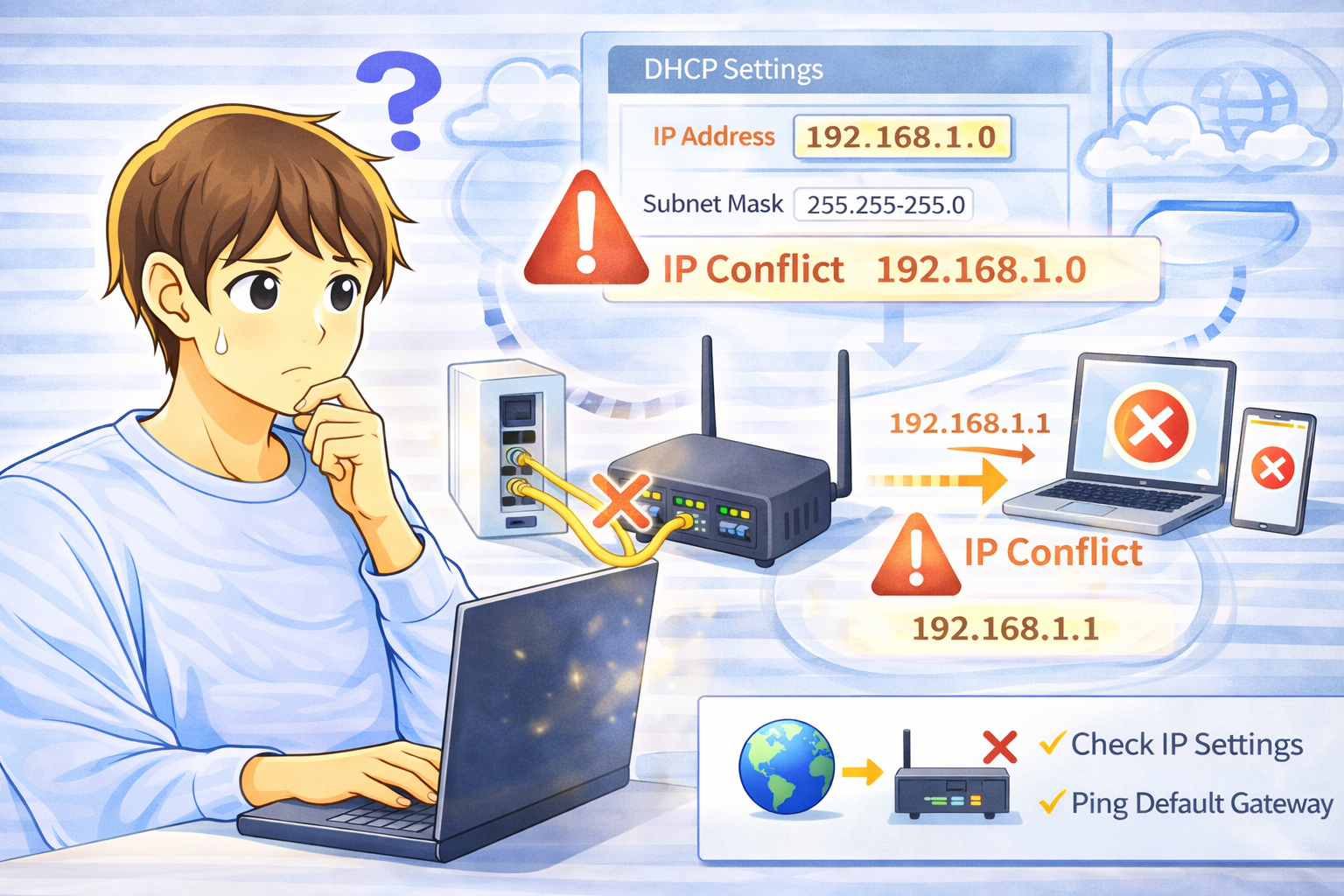
ルーターと端末のIPアドレスが異なるネットワーク帯に属している場合、通信が成立しません。
たとえば、ルーターが「192.168.1.1」なのに、端末が「192.168.0.xxx」になっていると接続できなくなります。
この状態では、Wi-Fiに繋がっているように見えてもインターネットにはアクセスできません。
特に手動設定を行った端末や、別のネットワーク環境から持ち込んだ機器で発生しやすいトラブルです。
サブネットマスクの不整合
サブネットマスクは、ネットワークの範囲を定義する重要な設定です。
この値がルーターと端末で一致していないと、同じネットワーク内にいると認識されず、通信がうまくいかなくなります。
普段あまり意識しない項目ですが、手動設定を行っている場合は特に注意が必要です。
IPアドレスが正しく見えていても、この設定がズレているだけで通信できなくなるため、見落とされやすいポイントの一つです。
デフォルトゲートウェイの設定ミス
デフォルトゲートウェイには通常、ルーターのIPアドレスが設定されます。
この設定が間違っていると、インターネットへの通信経路が確立されず、外部サイトにアクセスできなくなります。
IPアドレス自体が正しくても、この項目がズレているだけで通信できなくなることがあります。
特に固定IP設定を行っている場合、この項目の入力ミスが原因になることが多いため注意が必要です。
二重ルーターによる構成の複雑化
ルーターが複数接続されている場合、それぞれ異なるネットワーク帯を持つことがあります。
この状態だと通信経路が複雑になり、設定ミスが起きやすくなります。
特に中継機や古いルーターを追加したときに、この問題が発生しやすくなります。
ONUやホームゲートウェイの後ろに市販ルーターを接続している環境では、意図せずネットワークが分かれてしまうこともあります。
IPアドレス設定ミスの直し方
ルーターのIPアドレスを確認する
まずはルーターの管理画面にアクセスし、LAN側IPアドレスを確認します。
一般的なプライベートIP帯(192.168.x.x)になっているかをチェックしておきましょう。
もし特殊な値になっている場合は、標準的な設定に戻すことで改善することがあります。
また、設定変更後に通信できなくなった場合は、変更前の値に戻すことで復旧するケースもあります。
端末のネットワーク設定を見直す
スマホやPCのIPアドレス、サブネットマスク、デフォルトゲートウェイがルーターと同じネットワーク構成になっているかを確認します。
原因が分からない場合は、一度「自動取得(DHCP)」に戻しておくと、設定のズレを解消しやすくなります。
特に1台だけ通信できない場合は、端末側の設定に原因がある可能性が高くなります。
ネットワーク構成をシンプルにする
複数のルーターや中継機がある場合は、構成を見直してシンプルにすることが大切です。
不要な機器を外したり、ブリッジモードに設定することでトラブルを防げます。
構成を整理するだけでも、通信の安定性は大きく改善することがあります。
特に機器を追加した直後から不調になった場合は、このポイントを優先的に確認すると原因の特定がしやすくなります。
トラブルを防ぐために意識したいポイント
IPアドレスの設定は普段あまり触らない部分ですが、ネットワークの土台となる重要な要素です。設定を変更する際は、現在の構成を把握したうえで行うことが大切です。
また、むやみに手動設定を行わず、基本的にはDHCPによる自動管理に任せておくとトラブルを防ぎやすくなります。
「Wi-Fiに繋がっているのに通信できない」と感じたときは、IP設定のズレを疑ってみると原因の特定がスムーズになります。
さらに、複数の端末で同じ症状が出ているかどうかを確認することで、ルーター側の問題か端末側の問題かを切り分けやすくなります。
Q&A
Q. IPアドレス設定ミスは故障ですか?
故障ではなく設定の問題であることがほとんどです。
見直すことで改善できるケースが多いです。
Q. なぜWi-Fiに繋がっているのにネットが使えないのですか?
IPアドレスやゲートウェイの設定が一致しておらず、通信経路が正しく確立されていない可能性があります。
Q. 一番簡単な対処方法は何ですか?
端末のIP設定を自動取得に戻し、ルーターを再起動する方法が効果的です。
Q. スマホとPCどちらでも起きますか?
はい、どちらでも発生します。
ネットワーク設定に関わる問題のため、端末の種類は関係ありません。
Q. 頻繁に発生する場合はどうすればいいですか?
ネットワーク構成やルーター設定に問題がある可能性があります。
構成の見直しや機器の交換も検討してみるとよいでしょう。
Wi-Fiが繋がらない・IPエラー・通信不安定など、他の症状も含めて確認したい場合はトラブル一覧ページをご覧ください。