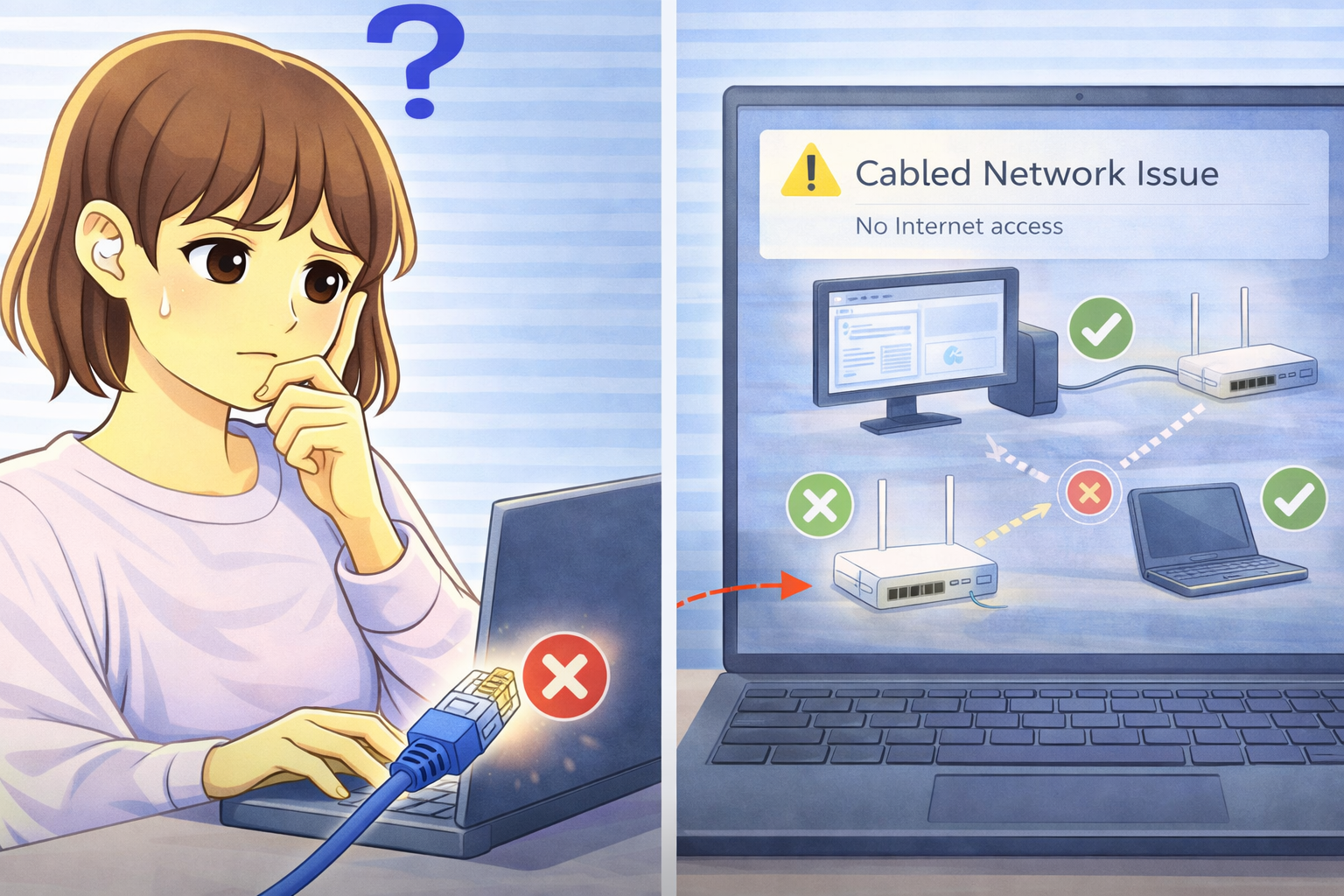
Wi-Fiでは普通にインターネットが使えるのに、LANケーブルで接続したときだけ通信できないことがあります。
この症状が出ると「回線自体が落ちているのでは」と考えがちですが、Wi-Fiが正常なら、原因は回線全体ではなく有線LANまわりにある可能性が高いです。
有線LANのトラブルは、無線接続よりも原因を絞り込みやすい反面、確認すべきポイントがはっきりしています。
大きく分けると「ケーブルなどの物理的な問題」「ルーターやパソコン側の機器の問題」「IP設定やドライバなどの設定面の問題」の3つです。
この3方向から順番に見ていくと、無駄なく原因を切り分けやすくなります。
特に見落としやすいのが、見た目では異常が分かりにくいLANケーブルの劣化や、特定ポートだけ反応しないケースです。
また、物理的にはつながっていても、パソコン側のIP設定がズレていたり、有線LANアダプタが無効になっていたりすると通信は成立しません。
さらに、Wi-Fiは使えるのに有線だけ使えない場合は、ルーター自体の故障よりも「PC側だけの問題」や「有線ポート周辺だけの問題」であることも少なくありません。
回線障害と決めつけず、有線LANの経路だけを切り分ける意識を持つと原因を特定しやすくなります。
ここでは、LANケーブル接続だけ通信できないときに考えられる原因と、故障・リンク不良・設定ミスをどう見分けるか、そして実際の対処手順までPC向けにわかりやすく整理します。
LANケーブル接続だけ通信できない主な原因
LANケーブルの断線・劣化
もっとも多い原因の一つが、LANケーブル自体の不良です。
外側に傷がなくても、内部で断線していたり、端子部分が摩耗していたりすると正常に通信できません。
普段あまり動かさないケーブルでも、抜き差しの繰り返しや家具の圧迫で劣化していることがあります。
有線LANの不調は見た目で判断しにくいため、「たぶんケーブルは大丈夫」と思い込まず、まず別のケーブルに交換してみるのが近道です。
これだけで直るケースはかなり多くあります。
特に古いケーブルや長年同じ場所で折れ曲がったまま使っているケーブルは、見た目が正常でも内部不良を起こしていることがあります。
カテゴリ表記が十分でも、不良があれば通信は成立しません。
LANポートの故障
ルーター側やパソコン側のLANポートに問題がある場合もあります。
特に、あるポートだけつながらないのに別のポートでは通信できるなら、そのポート不良を疑いやすくなります。
ルーターには複数のLANポートがあることが多いので、同じケーブルを別ポートへ差し替えて反応を見ると切り分けしやすくなります。
パソコン側もUSB-LANアダプタが使える環境なら、内蔵ポートとの比較で原因を判断しやすくなります。
ノートPCでは本体側のLAN端子が緩んでいたり、デスクトップPCでは接触不良が起きていたりすることもあります。
ポートの差し込みが浅いだけでも不安定になるため、奥まで確実に挿さっているかも確認したいポイントです。
リンク不良(物理接続未成立)
LANポート付近のリンクランプが点灯または点滅していない場合、物理的な接続そのものが成立していない可能性があります。
リンクランプは地味ですが、とても重要な確認ポイントです。
ランプが無反応なら、設定より先にケーブル、ポート、接続の深さを確認した方が効率的です。
逆にランプが正常なら、物理接続は一応成立していると考えられるため、次は設定面を疑いやすくなります。
つまり、リンクランプの有無を見るだけで「物理問題か設定問題か」の大まかな方向性をつかみやすくなります。
最初にここを確認するだけでも、無駄な設定変更を減らしやすくなります。
設定ミスによって通信できないケース
IPアドレスの手動設定が合っていない
パソコン側のIPアドレスが手動設定になっていると、現在のネットワーク環境と一致せず通信できないことがあります。
たとえば、以前使っていたオフィスや別ルーター用の設定が残っていると、物理的にはつながっていてもネットに出られません。
家庭用ルーターでは通常、IPアドレスを自動取得にしておくのが基本です。
細かい設定をした覚えがなくても、過去に一時的に変更した値が残っていることは意外とあります。
特に固定IP設定を使ったあとに自宅環境へ戻した場合は、サブネットマスクやデフォルトゲートウェイ、DNSの値まで含めてズレていることがあります。
IPアドレスだけでなく関連設定もまとめて確認すると切り分けやすくなります。
有線LANアダプタが無効になっている
Windowsのネットワーク設定やデバイス設定で、有線LANアダプタが無効になっていることもあります。
この場合、ケーブルを挿しても正常に通信できません。
Wi-Fiを普段メインで使っているPCでは、有線側が無効になっていても気づきにくいため、一度アダプタの状態を確認しておくと安心です。
無効化されていたら有効に戻すだけで改善することがあります。
省電力設定や一時的なトラブルで、再起動後に有線アダプタの認識が不安定になることもあります。
設定を触った覚えがなくても、状態確認はしておきたい部分です。
ネットワークアダプタのドライバ不具合
ドライバの破損や更新不良によって、有線LANアダプタが正常に動作していない場合もあります。
特にOSアップデート後や、スリープ復帰後から有線だけ不安定になった場合は、この可能性も考えられます。
デバイスマネージャー上でエラー表示が出ていないか確認し、必要に応じてドライバの再インストールや更新を試すと改善することがあります。
一見正常に見えても、ドライバの不整合で速度が極端に遅くなったり、接続と切断を繰り返したりすることもあります。
通信できないだけでなく、不安定な症状もこの項目で説明できる場合があります。
原因の見分け方と対処手順
まずケーブルとポートを交換する
最初にやるべきなのは、物理的な問題の切り分けです。
別のLANケーブルを使い、ルーターの別ポートへ挿してみてください。
ここで改善すれば、設定を深く触る前に原因をかなり絞れます。
逆に、ケーブルもポートも変えても反応がない場合は、パソコン側のポートや設定に目を向けやすくなります。
この手順は短時間で試せるうえ、原因を大きく二分できるため非常に有効です。
いきなりドライバや詳細設定を触るより先に行った方が、遠回りを防ぎやすくなります。
リンクランプの状態を確認する
リンクランプが点灯・点滅しているかを確認します。
無反応なら物理接続不良、反応があるのにネットが使えないなら設定系の問題を疑う、という流れで考えると整理しやすくなります。
この確認を飛ばしてしまうと、設定と物理問題が混ざってしまい、原因特定に時間がかかりやすくなります。
もしパソコン側にランプがなくても、ルーター側ポートの表示やOSのネットワーク状態表示から接続有無を確認できることがあります。
目で見える反応があるかどうかは重要な判断材料です。
ネットワーク設定を自動取得に戻す
IPアドレス、サブネットマスク、デフォルトゲートウェイ、DNSなどを手動設定している場合は、一度自動取得へ戻してみましょう。
家庭用ルーター環境では、この状態がもっともトラブルが起きにくいです。
設定を戻したあとにLANケーブルを差し直すか、アダプタを無効→有効にし直すと反映されやすくなります。
特に過去の固定IP設定が残っていた場合は、この操作だけで改善することがあります。
設定値を細かく覚えていない場合でも、自動取得へ戻すことで環境に合わせやすくなります。
アダプタ状態とドライバを確認する
有線LANアダプタが無効になっていないか、ドライバに異常がないかも確認しておきましょう。
ここに問題があると、ケーブルやルーターが正常でも通信できません。
設定変更の履歴が思い当たらないときほど、この部分を見直すと原因が見つかることがあります。
もしWi-Fiは使えるのに有線だけ常に認識しない場合は、PC側のネットワークアダプタの問題である可能性が高まります。
USB-LANアダプタで通信できるなら、内蔵アダプタ側の不具合を疑いやすくなります。
LAN接続トラブルで焦らないための考え方
LANケーブル接続だけ通信できないときは、いきなり複雑な設定を触るよりも、まず「物理」「機器」「設定」の順で確認するのがコツです。
順番さえ間違えなければ、かなり高い確率で原因へ近づけます。
Wi-Fiが使えているなら回線全体は生きている可能性が高いため、焦ってルーター全体を初期化する前に、有線LANまわりだけを丁寧に切り分ける方が結果的に早く済みます。
特に、ケーブル交換とポート変更は手軽なのに効果が大きいので、最初の確認としてかなりおすすめです。
そのうえで設定を見直すと、無駄な遠回りをしにくくなります。
また、症状が「まったく認識しない」のか、「つながるが不安定」なのかでも原因の傾向は変わります。
前者は物理やアダプタ、後者はドライバや設定不整合の可能性を疑うと考えやすくなります。
Q&A
Q. Wi-Fiは使えるのにLANケーブルだけ使えないのはなぜですか?
回線全体ではなく、有線LAN特有の問題が起きている可能性が高いです。
LANケーブルの断線、ポート不良、IP設定ミス、アダプタ異常などを順番に確認すると原因を絞りやすくなります。
Q. 一番最初に確認すべきことは何ですか?
まずはLANケーブルを交換し、ルーターの別ポートへ挿し替えてみるのがおすすめです。
物理的な問題かどうかを最初に切り分けると、その後の確認がかなりラクになります。
Q. リンクランプが点かない場合は故障ですか?
必ずしも故障とは限りません。ケーブル不良や差し込み不足でも点かないことがあります。
ただ、別ケーブル・別ポートでも無反応なら、ポート故障の可能性は高くなります。
Q. IPアドレスを自動取得に戻すと何が変わりますか?
ルーターから現在のネットワーク環境に合ったIPアドレスを自動でもらえるようになるため、手動設定のズレによる通信不能を解消しやすくなります。
Q. ドライバ不具合はどう見分ければいいですか?
デバイスマネージャーで有線LANアダプタに警告マークが出ていないかを確認すると判断しやすいです。
表示がおかしい場合は、ドライバ更新や再インストールを試してみてください。